iMikel: Die Scan-Verwaltung
Tutorial als Video ansehen
Darstellungsinformation: Das Video zeigt noch das alte iMikel-Design. Das Vorgehen im neuen Design ist ähnlich, wie der folgenden schriftlichen Anleitung zu entnehmen ist.
iMikel bietet Ihnen viele Möglichkeiten, papierlos in Ihrem Büro zu arbeiten: Sie können E-Mails und SMS direkt über iMikel versenden, oder auch Dokumente wie zum Beispiel Rechnungen über die App bereitstellen; Ihre Lehrkräfte können in der App eine digitale Anwesenheitsliste führen und Nachrichten mit der Verwaltung, Eltern sowie ihren Schülern austauschen.
iMikel-Anwender mit aktivierter Lizenz für die Scan-Verwaltung können bereits seit langer Zeit beliebig eingescannte Dokumente – wie zum Beispiel ein unterschriebenes SEPA-Mandat oder eine Anmeldebestätigung – automatisch in iMikel importieren lassen und den Stammdaten in der Adressverwaltung manuell zuordnen. Somit können sowohl ein- als auch ausgehende Dokumente in iMikel archiviert werden.
Anwenderinformation: Voraussetzung hierfür ist ein Scanner, welcher Dokumente in vordefinierten Verzeichnissen als PDF ablegen kann.
Wie einfach das geht und welche Möglichkeiten Ihnen die ergänzende Drop-Zone bietet, erklären wir in dieser Anleitung!
Pfad für Scans einrichten
Sie können einen Pfad für Ihre eingescannten Dokumente hinterlegen. Hierdurch stellen Sie sicher, dass die Scans an einem eindeutigen Speicherplatz abgelegt werden.
Anwender-Tipp: Haben Sie einen Dokumenten-Scanner? Richten Sie diesen (ggf. zusammen mit Ihrer EDV) so ein, dass er automatisch in den angegebenen Pfad speichert, damit Sie die Scans nach dem Scannen bequem in iMikel einlesen können.
Den Pfad können Sie hinterlegen, indem Sie zunächst die Einstellungen öffnen (z. B. im Startfenster von iMikel).

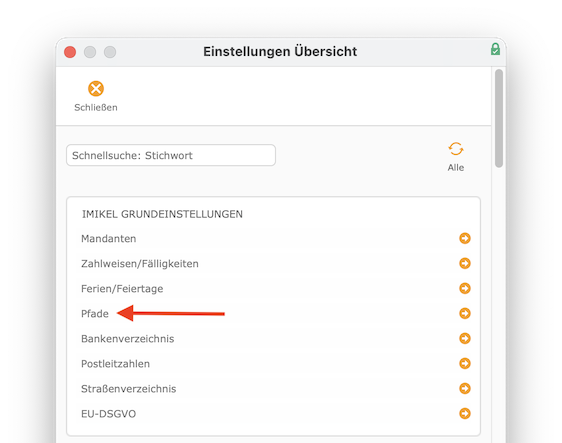
In den Einstellungen wird der Punkt „Pfade“ ausgewählt.
Unter „Scan-Verwaltung“ kann dann festgelegt werden, wo Ihre eingehenden Dokumente abgelegt werden. Hierzu legen Sie (beziehungsweise Ihre EDV-Abteilung) am besten einen Netzwerkordner an.
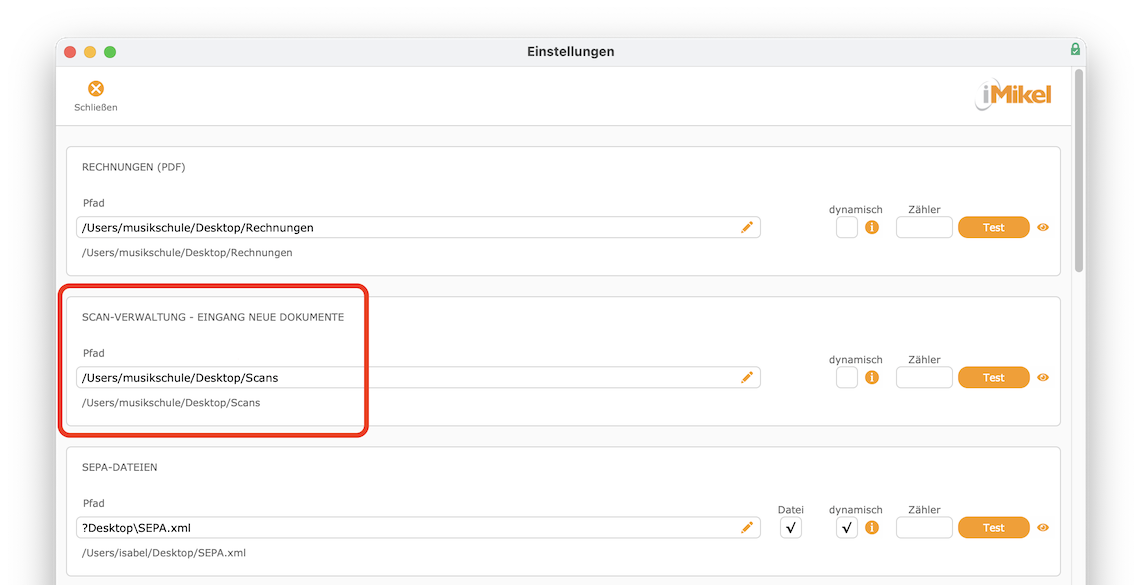
Außerdem stellt Ihre EDV Ihren Scanner so ein, dass er automatisch die Scans als pdf-Dateien speichert und diese in dem Netzwerkordner ablegt. Der Clou dabei: Sobald Sie nun ein Dokument einscannen, wird dieses automatisch an iMikel übertragen.
Gescannte Dokumente einsehen
Sobald ein Dokument eingescannt wurde, erscheint beim erneuten Öffnen des iMikel-Startfensters ein Kamerasymbol.
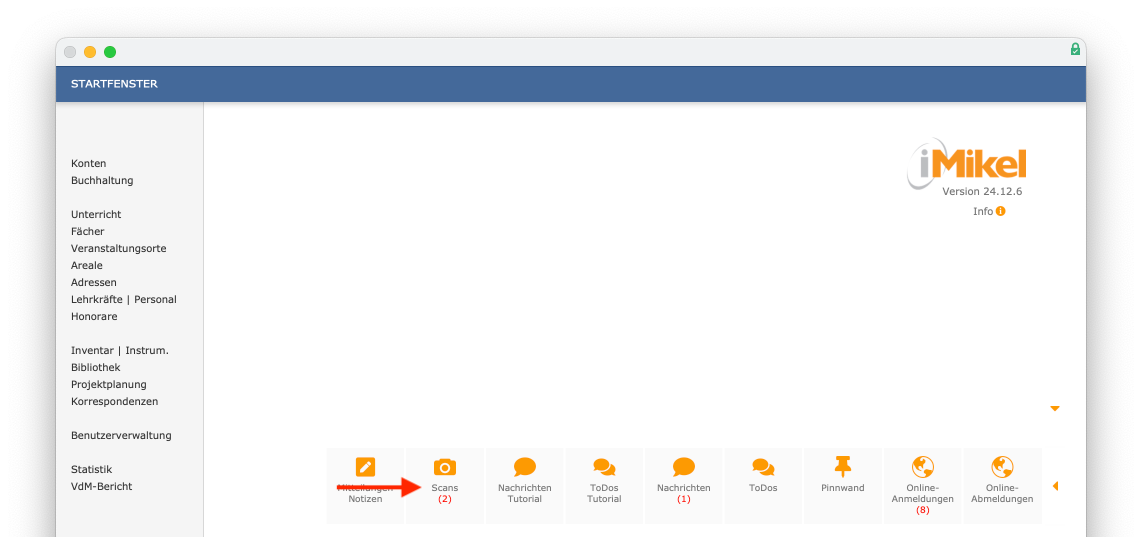
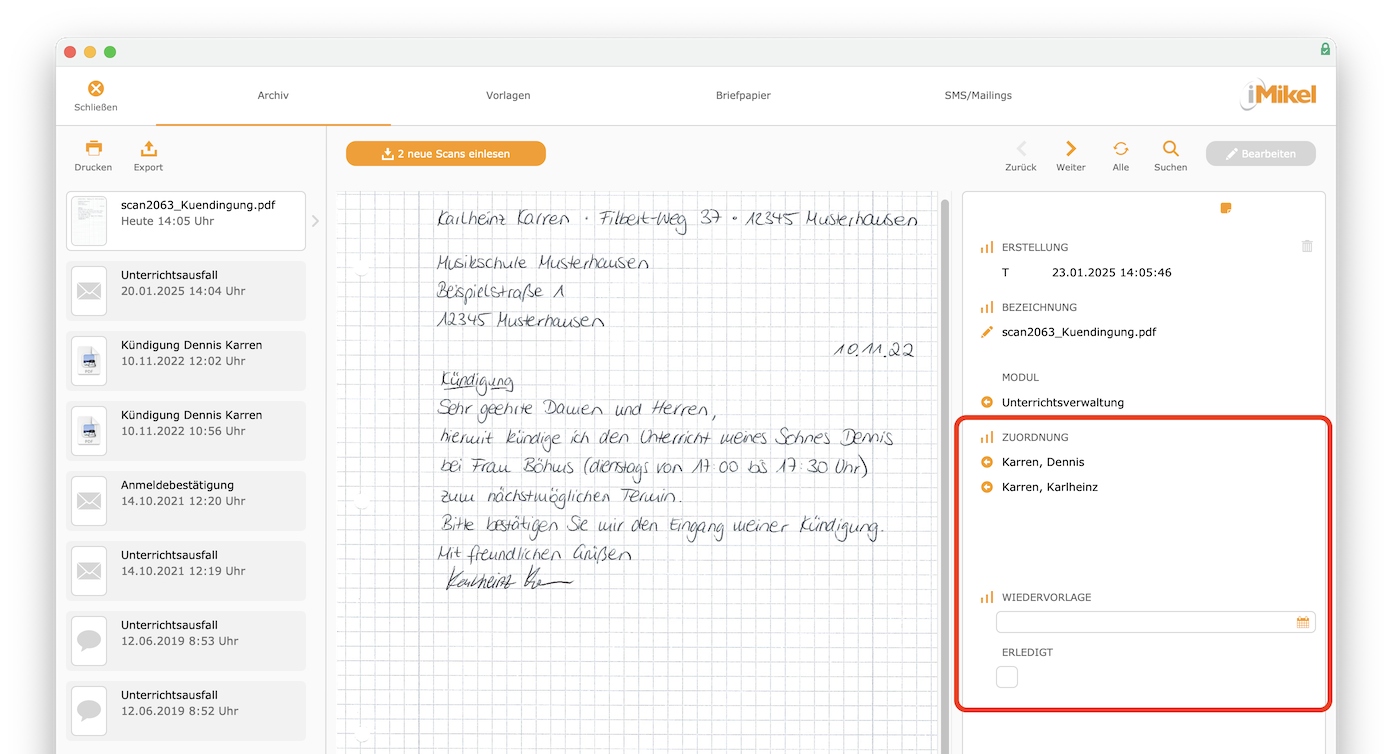
Klicken Sie hierauf, gelangen Sie automatisch in den Scan-Bereich der Korrespondenzverwaltung. Dort sehen Sie eine Vorschau des Dokuments.

Über Import
haben Sie die Möglichkeit, den Scan-Eingang erneut zu aktualisieren, falls zwischenzeitlich neue Dokumente hinzugekommen sind.
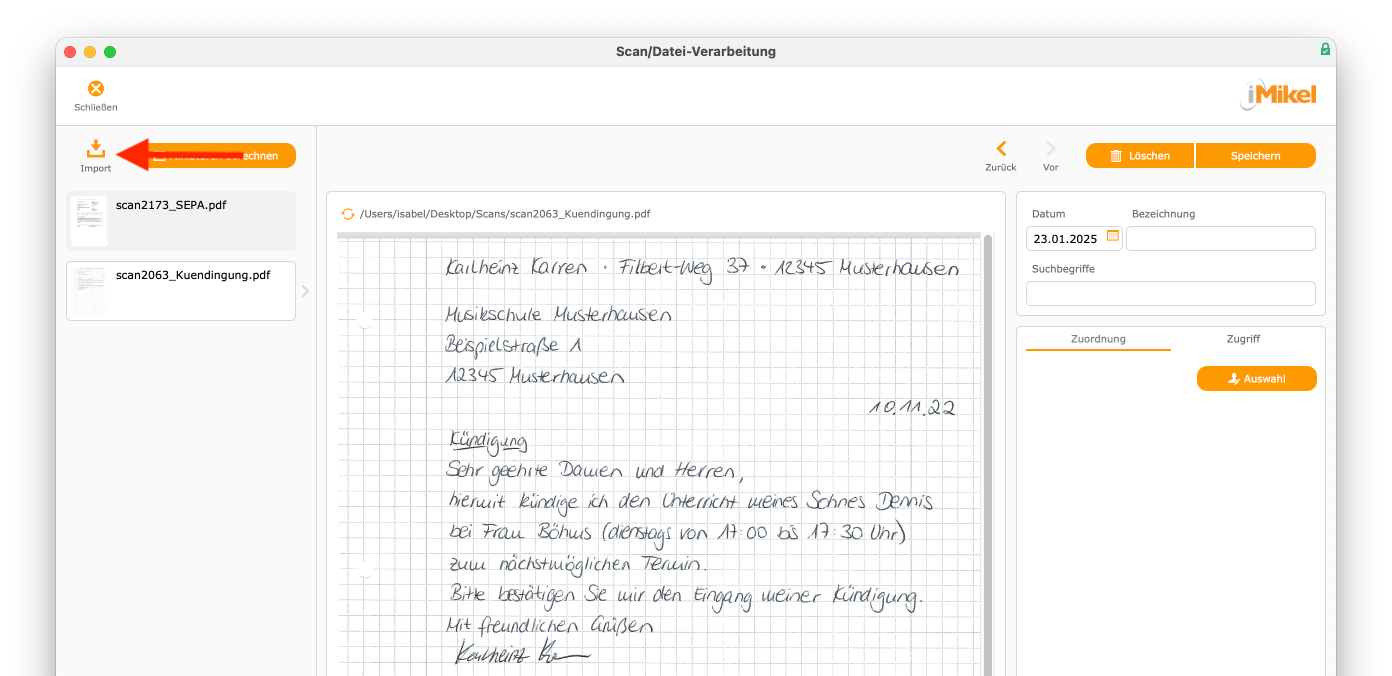
Sollten mehrere Dokumente im Eingangsordner liegen, können Sie diese über die Pfeiltasten in der Kopfleiste nach und nach aufrufen.
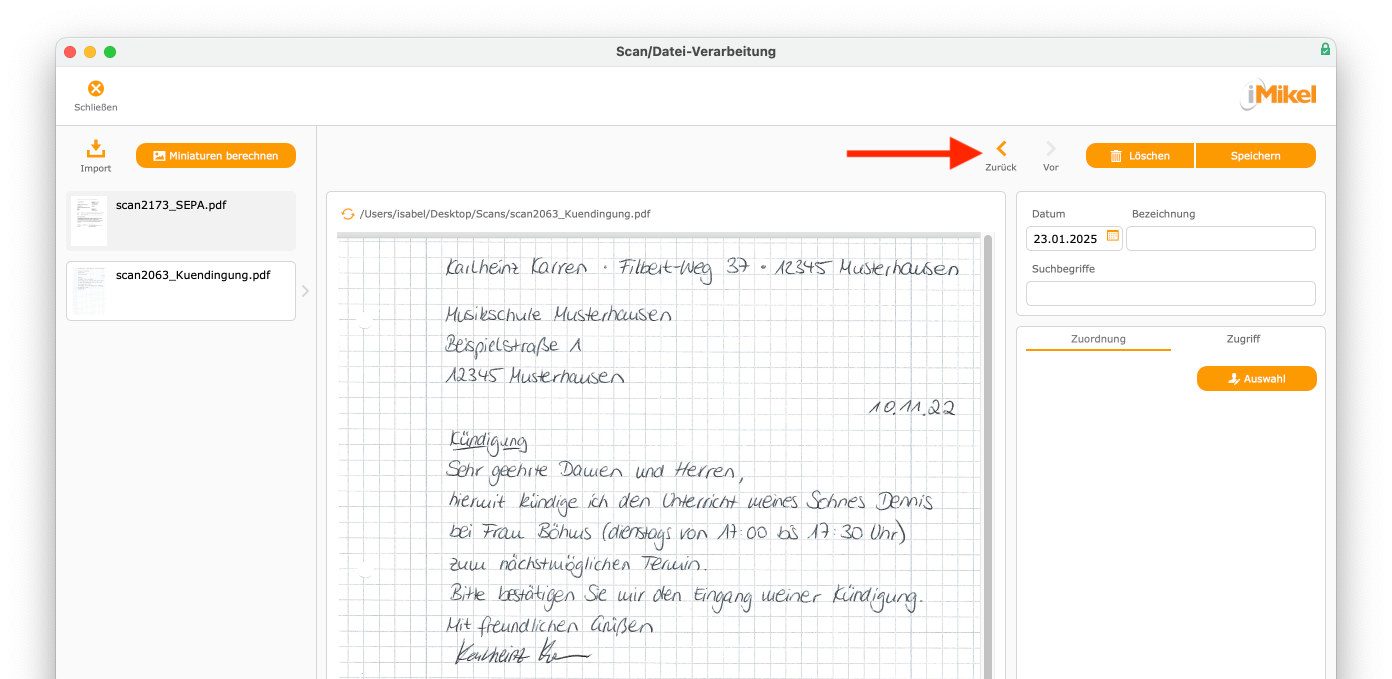
Sie können das Dokument löschen oder speichern.
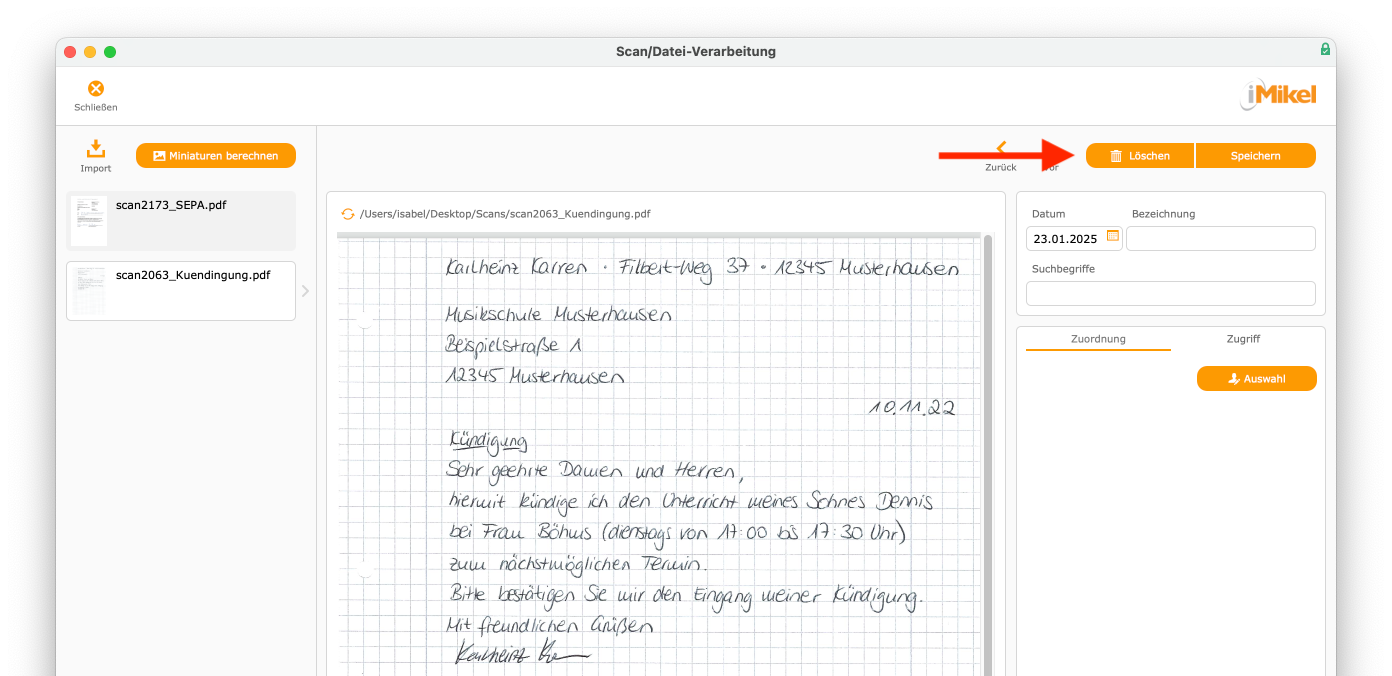
Sie können dem Scan eine Bezeichnung geben.
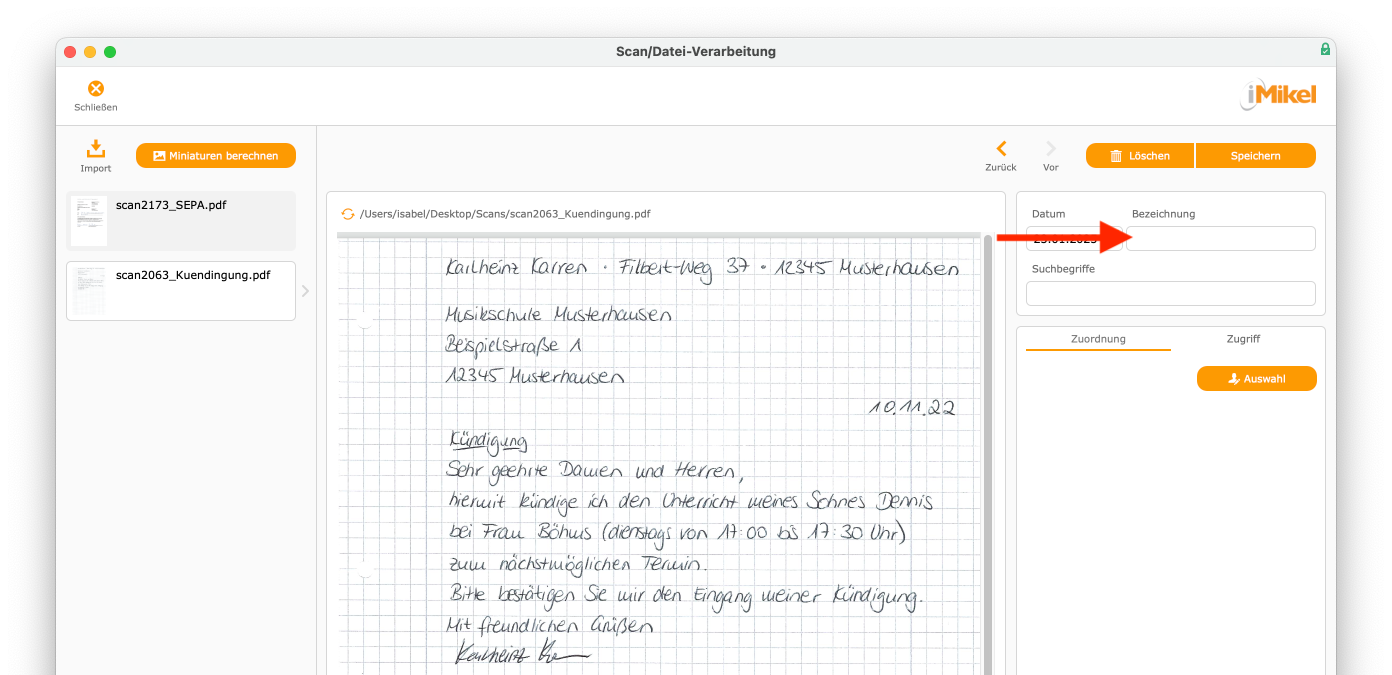
Außerdem können Sie eine Zuordnung vornehmen. Klicken Sie hierzu zunächst auf Auswahl
.
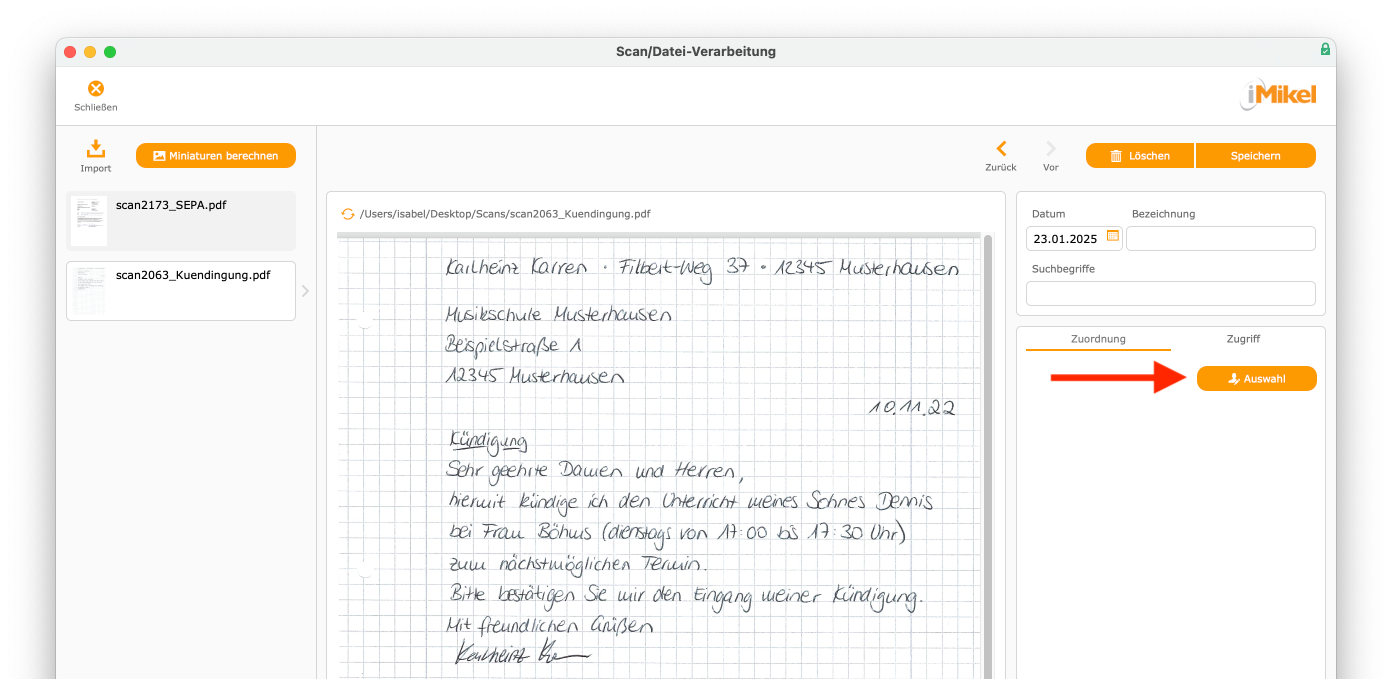
Suchen Sie anschließend nach der passenden Person und wählen Sie diese aus. Sobald ein Dokument erfolgreich zugeordnet wurde, ist dieses im Dokumentenarchiv sowie über den Adressdatensatz der zugeordneten Person (Korrespondenzen
) aufrufbar.
Die Drop-Zone
Als Erweiterung zum Scan-Modul steht Ihnen die Drop-Zone zur Verfügung. Wie zuvor geschildert, mussten bisher über das Scan-Modul importierte Dokumente manuell den betroffenen Personen zugeordnet werden. Über die Drop-Zone ist es möglich, Dokumente gezielt einem Datensatz zuzuordnen. Dabei wird es automatisch sowohl mit den Stammdaten als auch mit der entsprechenden Belegung, dem Leihinstrument oder Leihvertrag verknüpft.
Anwenderinformation: Für die Verwendung der Drop-Zone ist in der Benutzerverwaltung in den Zugriffsrechten für Korrespondenzen“das neue Zugriffsrecht „Drop-Zone“ zu aktivieren. Außerdem ist eine Lizenz für die Scan-Verwaltung erforderlich.
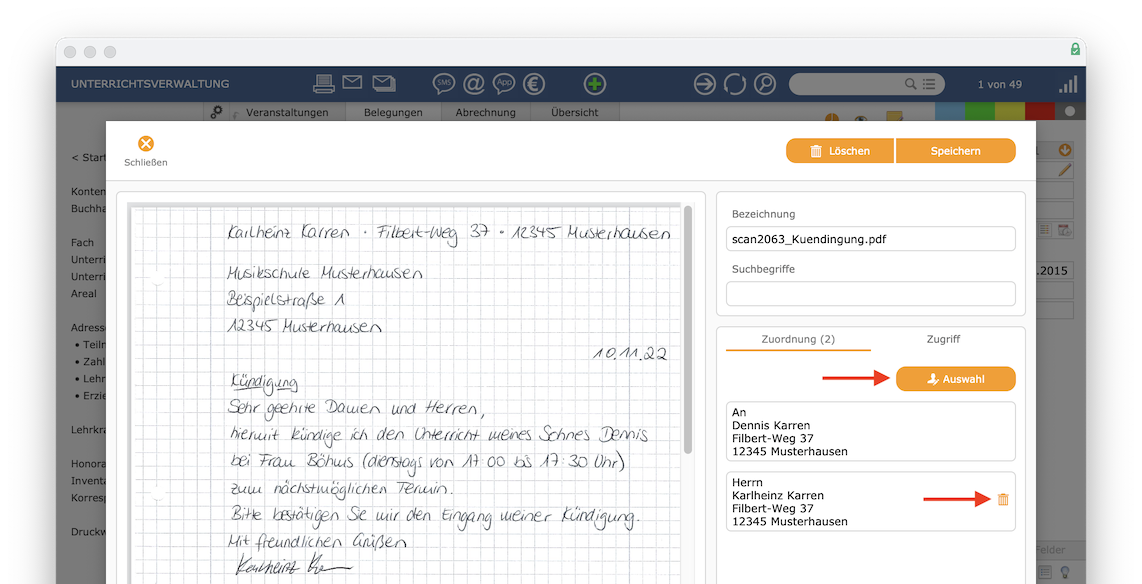
Die Drop-Zone befindet sich in allen Modulen in der linken unteren Ecke. Hier sehen Sie beispielsweise die Unterrichtsverwaltung. Ziehen Sie das gewünschte Dokument einfach in die Drop-Zone hinein.

Das Dokument wird automatisch den zuvor angezeigten Personen zugeordnet. Sie können weitere Personen mit Klick auf Auswahl
hinzufügen oder die Zuordnung zu Personen über die Mülltonne entfernen. Sie können beliebig viele Zuordnungen hinterlegen.
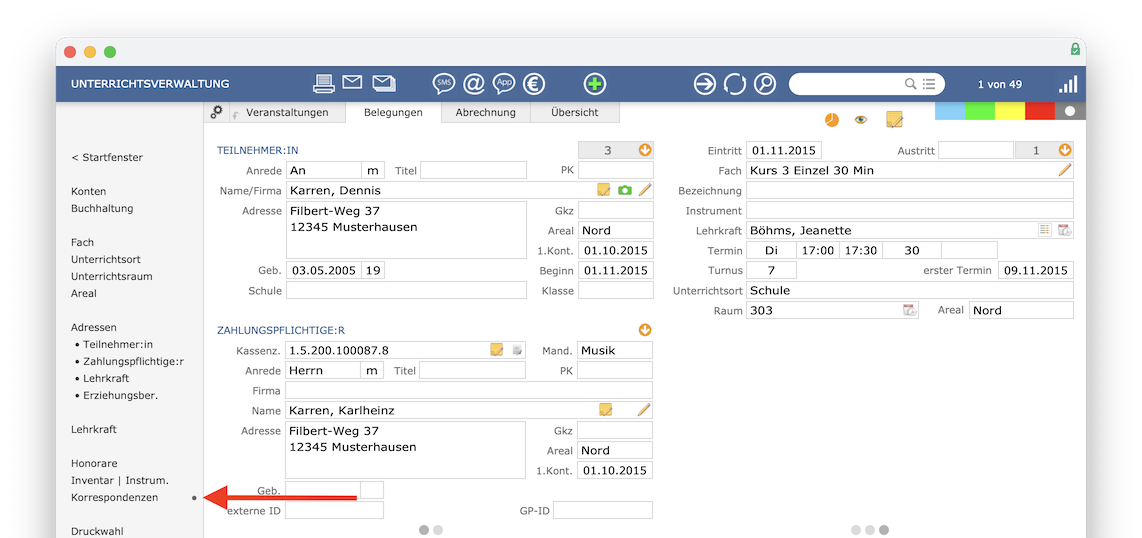
In der Unterrichtsverwaltung wird Ihnen über einen kleinen Punkt angezeigt, dass zu dieser Belegung ein Dokument archiviert wurde. Mit einem Klick können Sie in die Korrespondenzverwaltung wechseln.
Dokumente, welche über die Drop-Zone hinzugefügt wurden, werden in iMikel automatisch in der Korrespondenzverwaltung unter „Dokumente“ im Archiv gespeichert. Dort sehen Sie, welche Personen diesem Dokument zugeordnet wurden und können eine Wiedervorlage einrichten beziehungsweise diese als erledigt kennzeichnen.