
Lehrkräfte verwalten
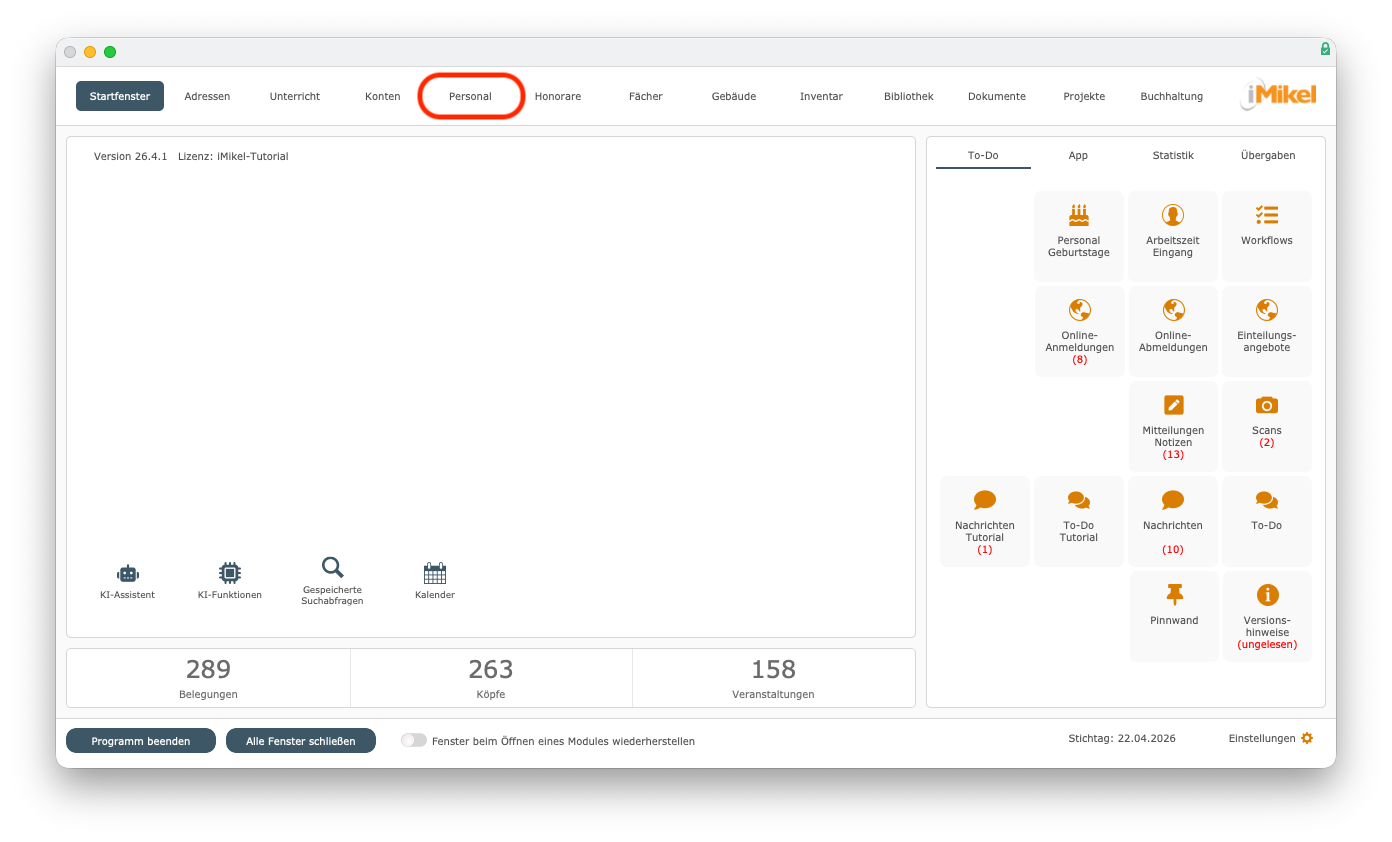
Für die Verwaltung von Lehrkräften bietet iMikel Ihnen viele hilfreiche Funktionen an, welche folgend vorgestellt werden. Zunächst öffnen Sie hierzu die Personalverwaltung.
Redaktionelle Information: Folgend wird nur der Begriff
Personalverwaltungverwendet (statt Lehrkräfte-/Personalverwaltung).
Neue Lehrkraft eingeben
Tutorial als Video ansehen
Eine neue Lehrkraft beginnt an Ihrer Schule und Sie möchten sie in iMikel eintragen. In dieser Anleitung lernen Sie, wie Sie sowohl Kontakt- als auch Vertragsdaten eines neuen Mitarbeiters einpflegen können, denn eine Person können Sie als Lehrkraft in der Unterrichtsverwaltung auswählen, sobald die Person vorher als Lehrkraft in der Personalverwaltung eingetragen wurde. Klicken Sie hierfür zunächst auf neues Personal
.

Im nächsten Schritt können Sie nach Personen suchen. Ist Ihre neue Lehrkraft beispielsweise ein ehemaliger Zahlungspflichtiger oder Teilnehmer von Ihnen, können Sie ganz einfach in iMikel nach ihm suchen und ihn als Lehrkraft eintragen. Sämtliche Informationen zu dieser Person werden dabei automatisch übertragen. Andernfalls klicken Sie auf das Plus.

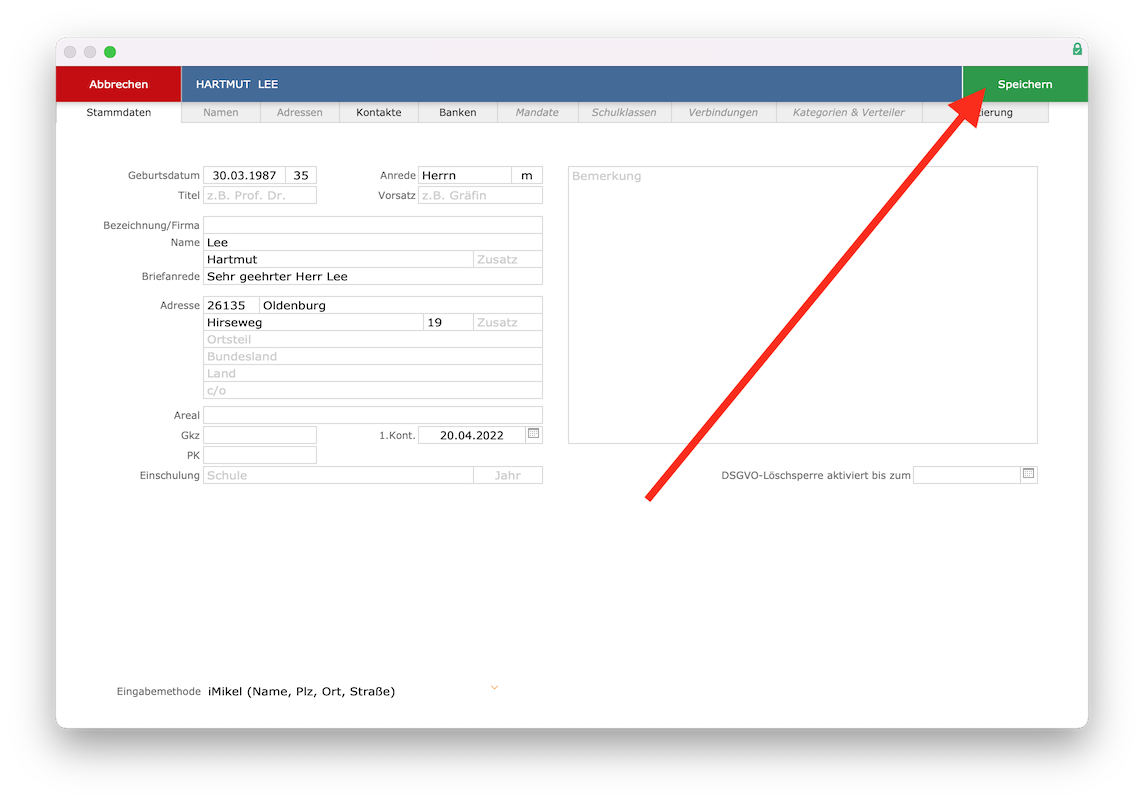
Geben Sie dann sämtliche relevanten Daten der neuen Lehrkraft ein. Anschließend brauchen Sie nur noch auf „Speichern“ zu klicken.
Automatisch bietet iMikel Ihnen anschließend die Möglichkeit, den Status
des neuen Mitarbeiters einzutragen. Über den Status wird definiert, dass die Person als Lehrkraft geführt wird und in der Unterrichtsverwaltung verfügbar ist.
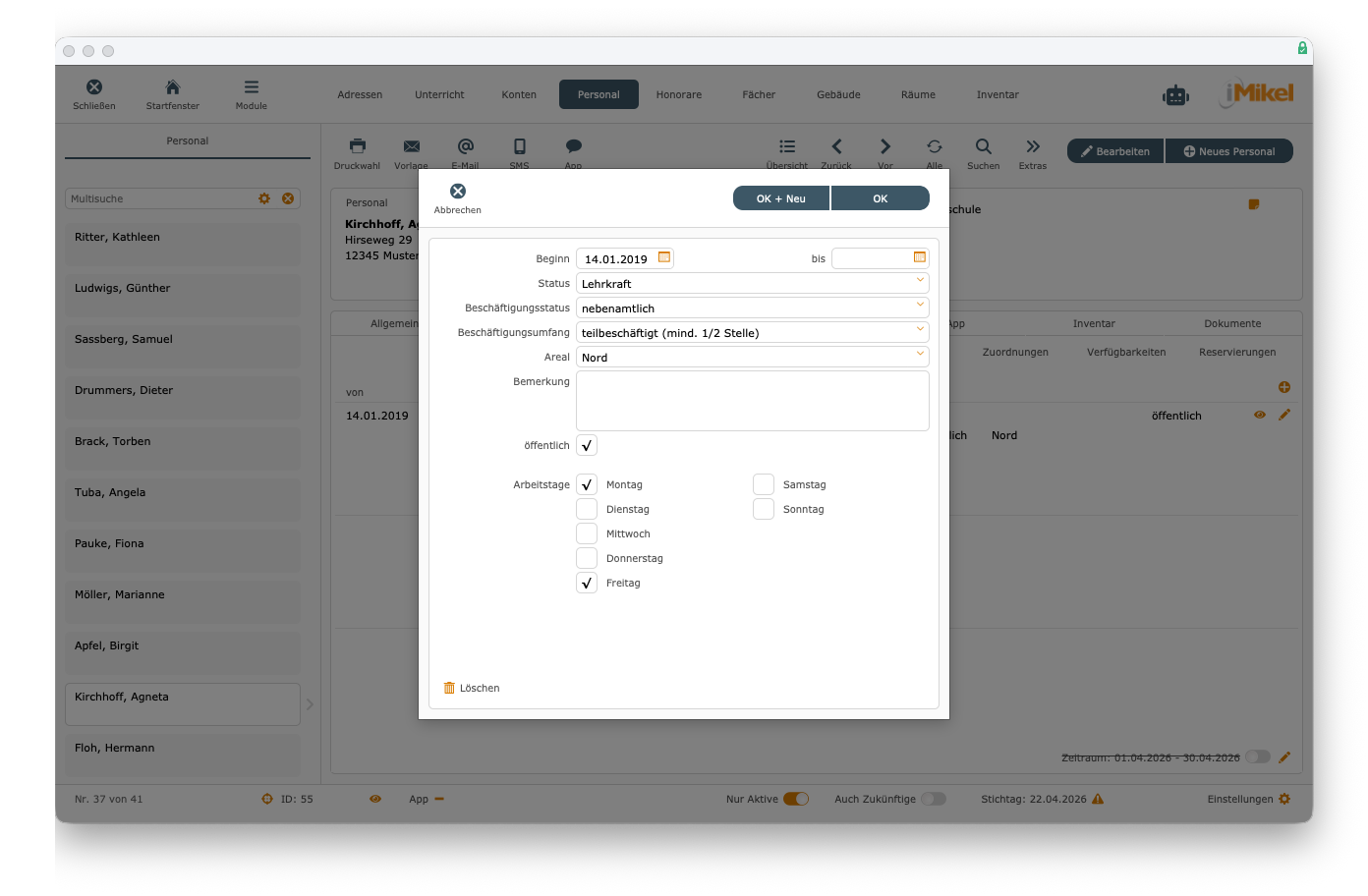
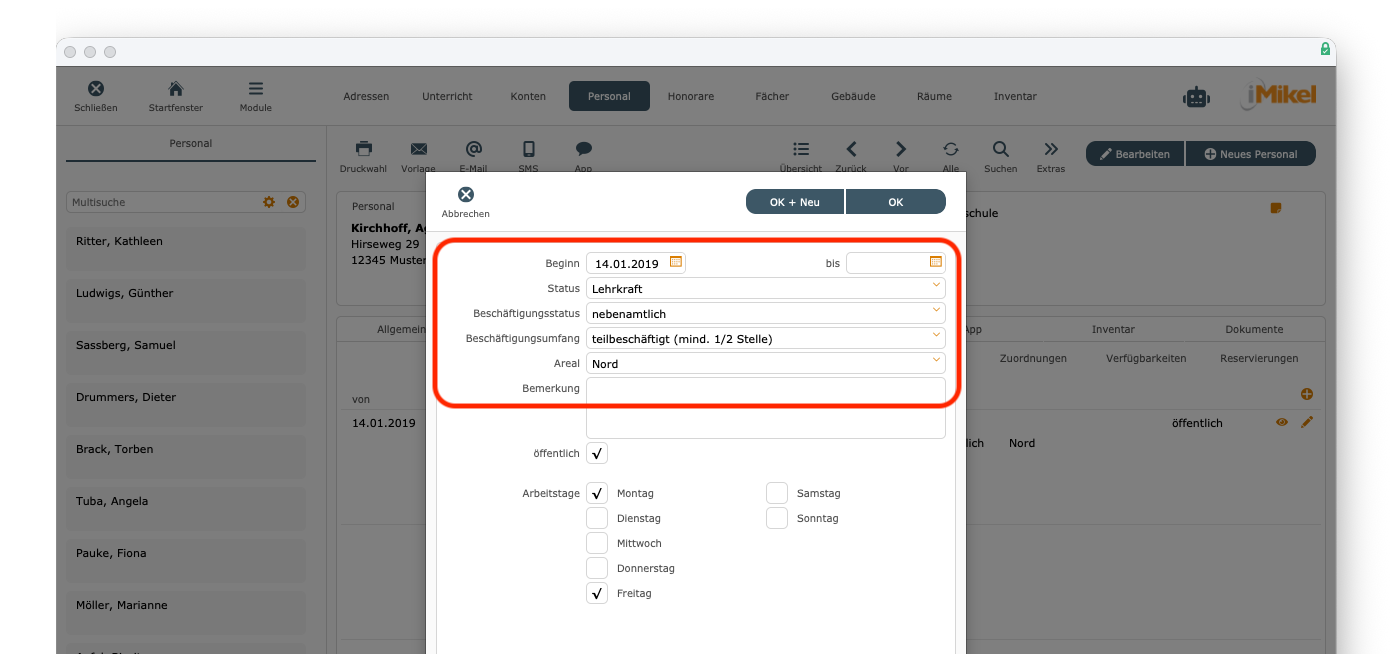
Geben Sie an, wann Ihre Lehrkraft mit der Arbeit beginnt, ob sie hauptamtlich bei Ihnen angestellt und ob sie Vollzeit für Ihre Schule arbeiten wird. Das Beginndatum des Status ist das heutige Datum, welches Sie bei Bedarf anpassen können. Wenn Sie die Person rückwirkend als Lehrkraft führen möchten, ändern Sie den Wert im Feld von
entsprechend.
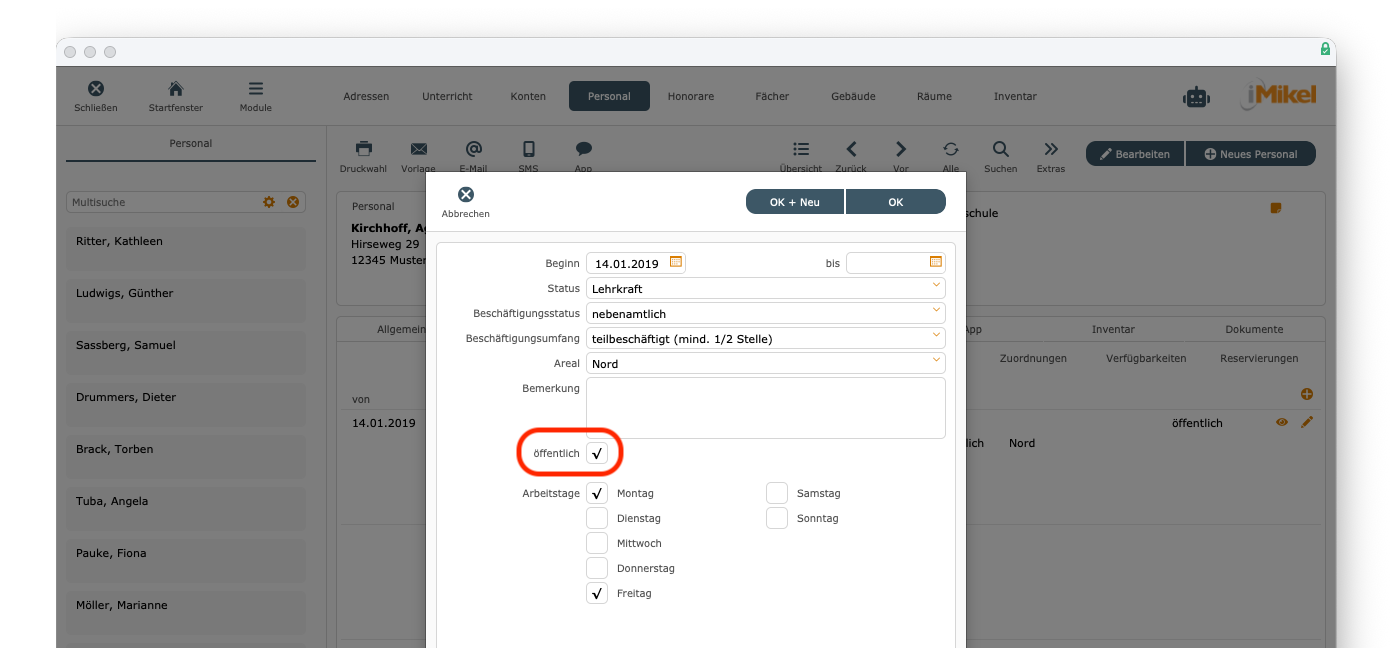
Wenn Sie das Feld öffentlich
anklicken, wird der entsprechende Status auf den Mitarbeiterlisten ausgedruckt. So haben Sie die Möglichkeit, interne Status zu vergeben, die nicht über die Listen zum Kollegium allgemein publik gemacht werden.
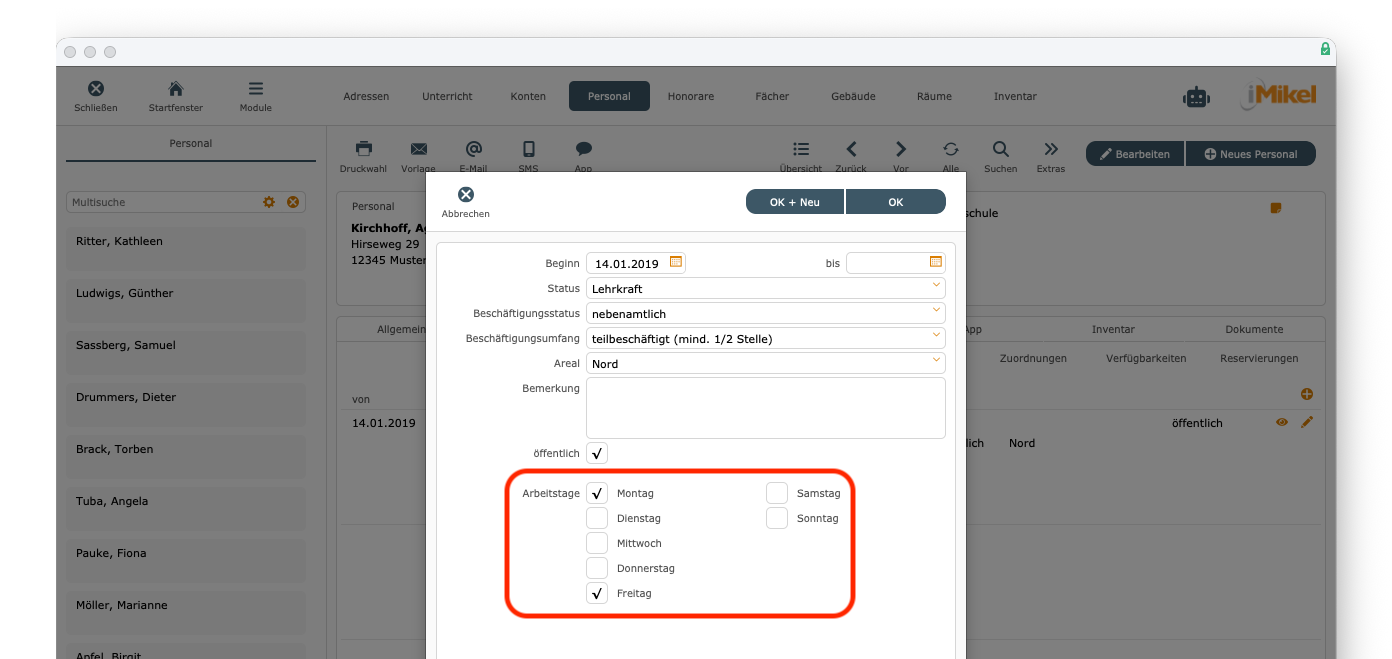
Auch können Sie Wochentage festlegen, an denen die Lehrkraft unterrichten kann.
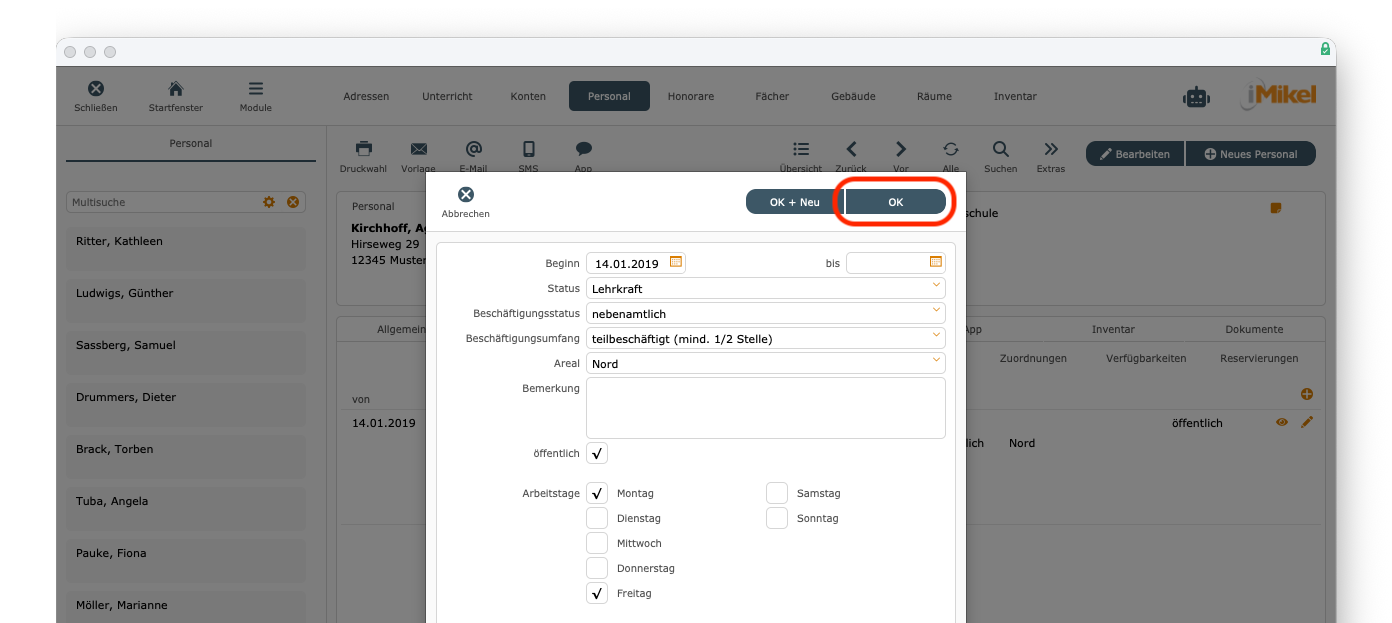
Haben Sie alle Informationen eingetragen, bestätigen Sie die Angaben mit „OK“.
Sie können einen Status jederzeit unter Personalverwaltung > Verträge > Status
bearbeiten oder einen neuen Status hinzufügen.

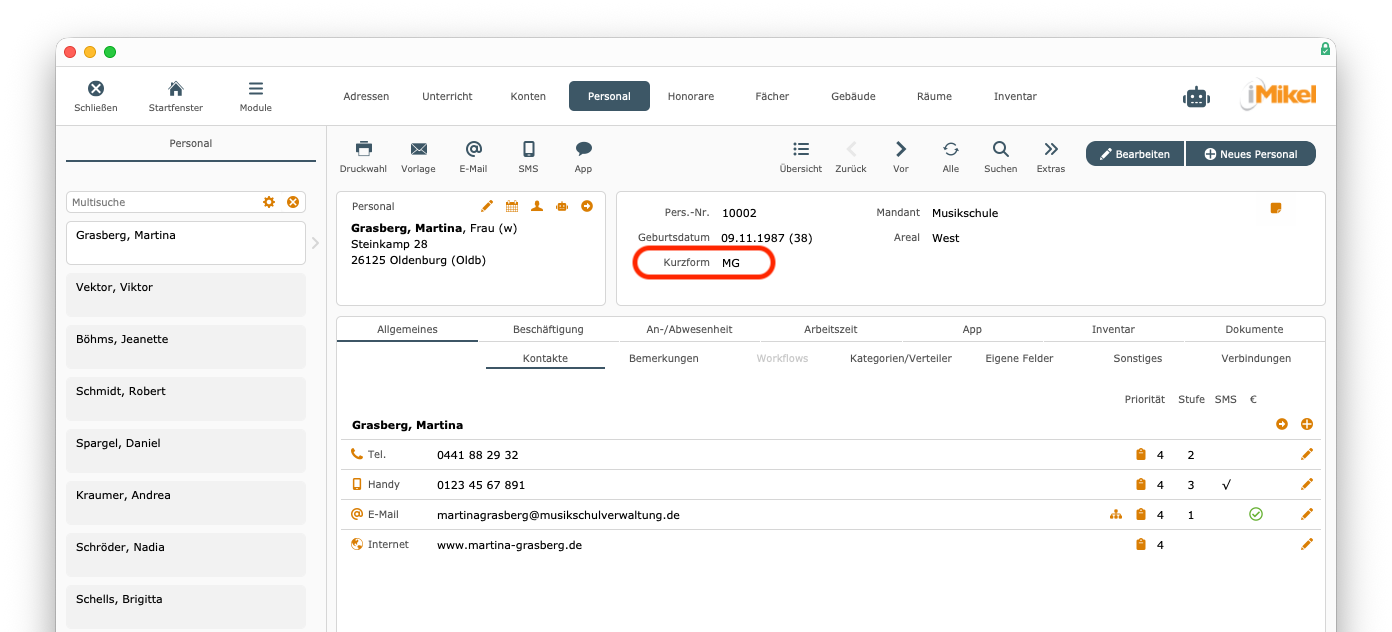
Eine Kurzform des Mitarbeiters können Sie auch eintragen.
Lehrkraft bearbeiten
Die Stammdaten der Lehrkraft (wie z. B. Name, Adresse, Telefonnummer) sind in der Adressverwaltung eingegeben. Für eine Änderung der Stammdaten, brauchen Sie die Person nicht in der Adressverwaltung aufzurufen. Sie können die Stammdaten einer Lehrkraft direkt über die Personalverwaltung ändern. Klicken Sie hierzu bei der Lehrkraft, dessen Inhaberstammdaten Sie ändern möchten, auf bearbeiten
.
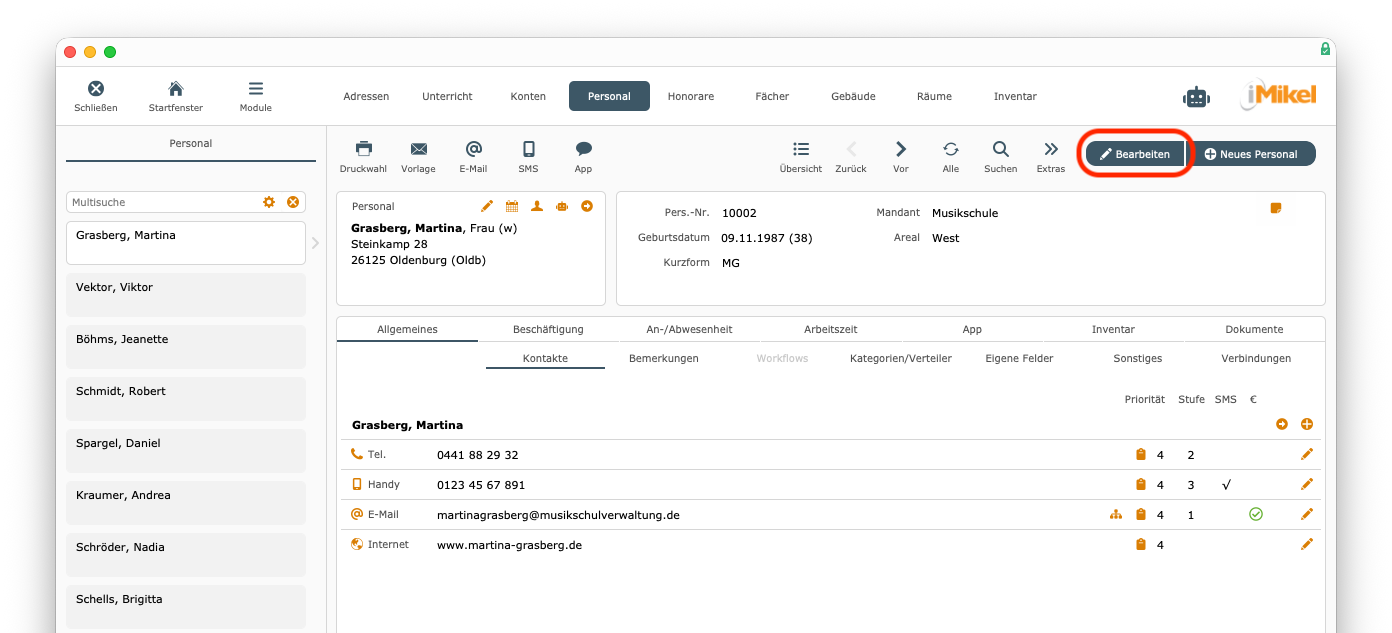
Anschließend können Sie bearbeiten
, neue Adresse
oder neuer Kontakt
auswählen.
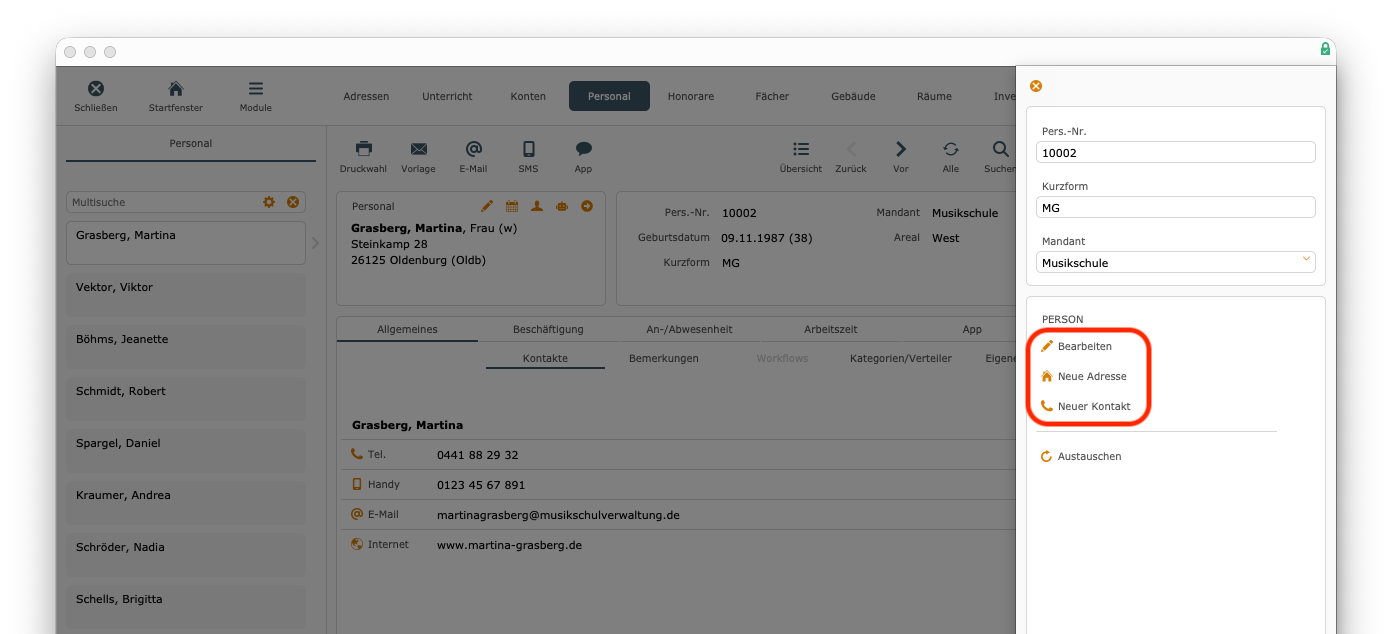
Im nächsten Schritt können Sie Ihre Änderungen vornehmen und mit Speichern
die Änderungen übernehmen. Die Änderungen der Stammdaten sind in der Personalverwaltung sofort verfügbar.
Lehrkraft austauschen
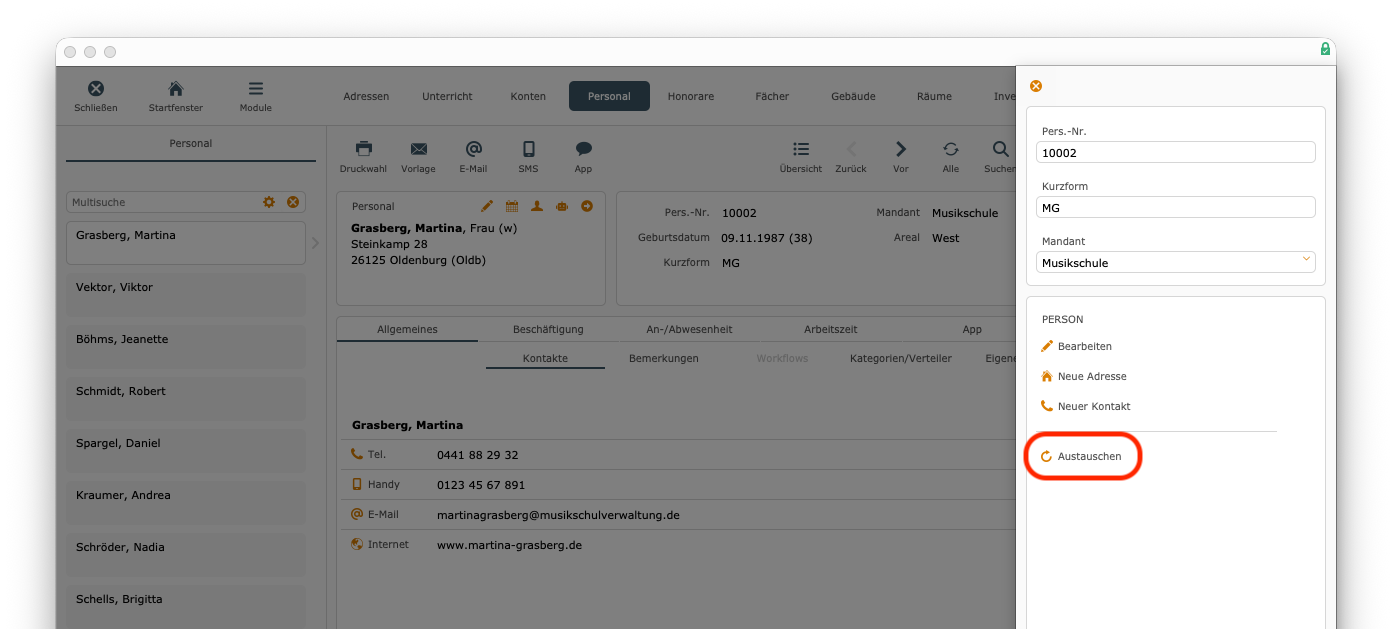
Sollten Sie eine falsche Person als Lehrkraft ausgewählt haben, können Sie diese ganz einfach austauschen. Klicken Sie hierzu unter Personal > Bearbeiten
auf Austauschen
.
Personallizenz einsehen
Sofern der Lehrkraft eine Personallizenz zur Anzeige ihres Unterrichts in iMikelGo/der App zugeordnet wurde, können Sie diese unter Personal > App > Personallizenz
einsehen.

Details zum Thema: Wie Sie Personallizenzen verwalten können, erklären wir hier.
Lehrkraft suchen
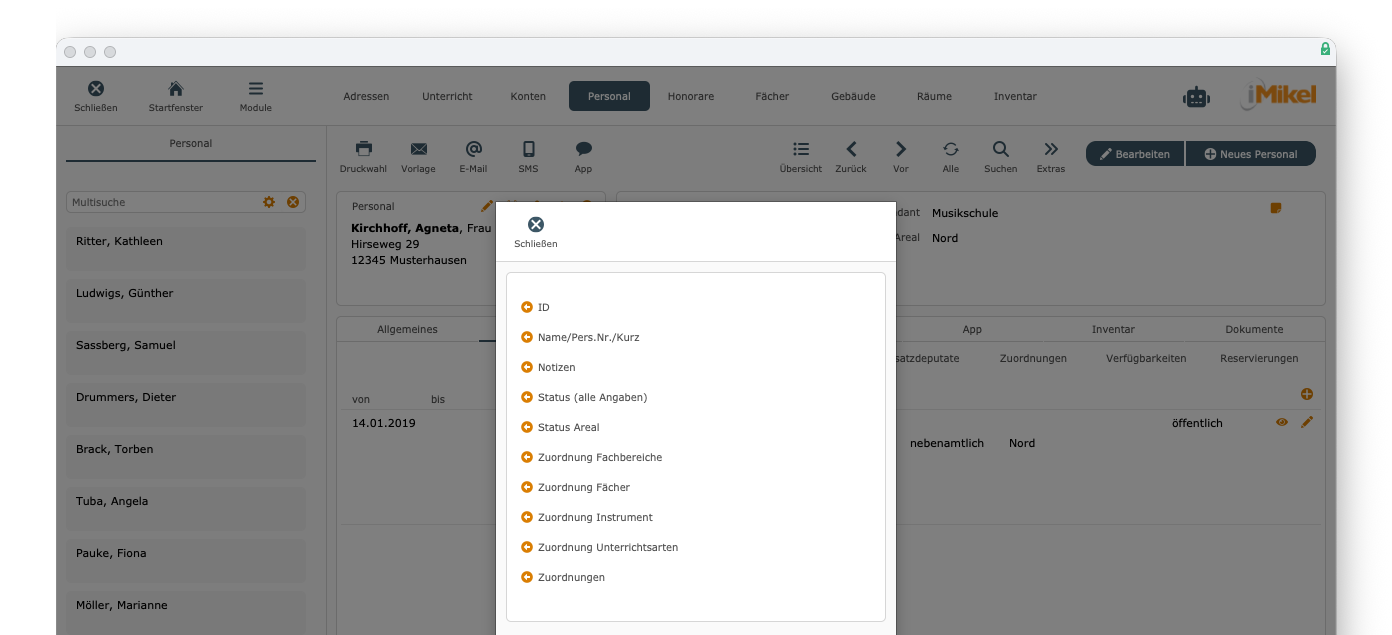
Über die Multisuche kann in der Personalverwaltung live in den Bezeichnungen und Beschreibungen gesucht werden. In diesem Schnellsuchfeld kann nicht nur nach dem Namen einer Lehrkraft, sondern auch nach einem Instrument, Fachbereich oder auch Status einer Lehrkraft gesucht werden. Somit können z. B. auch alle Klavierlehrkräfte oder Streicher etc. aufgerufen werden.
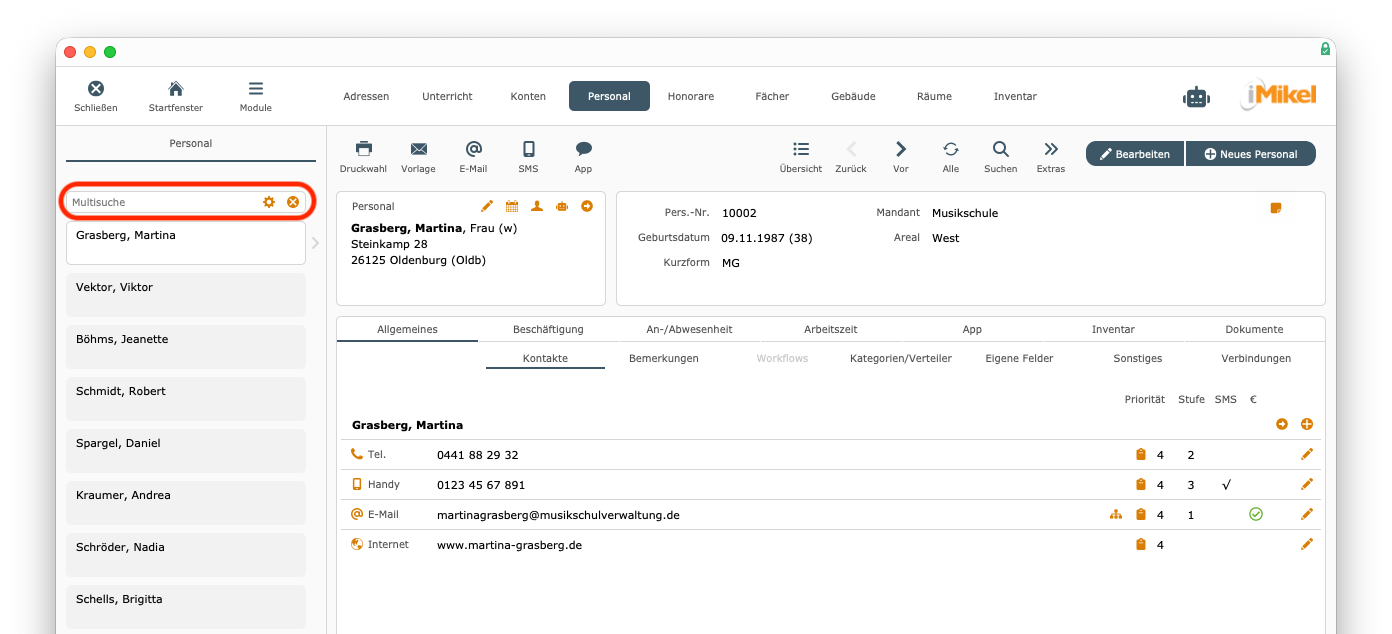
Über das Zahnrad kann die Suche spezifiziert werden.
Verfügbarkeiten / Reservierungen verwalten
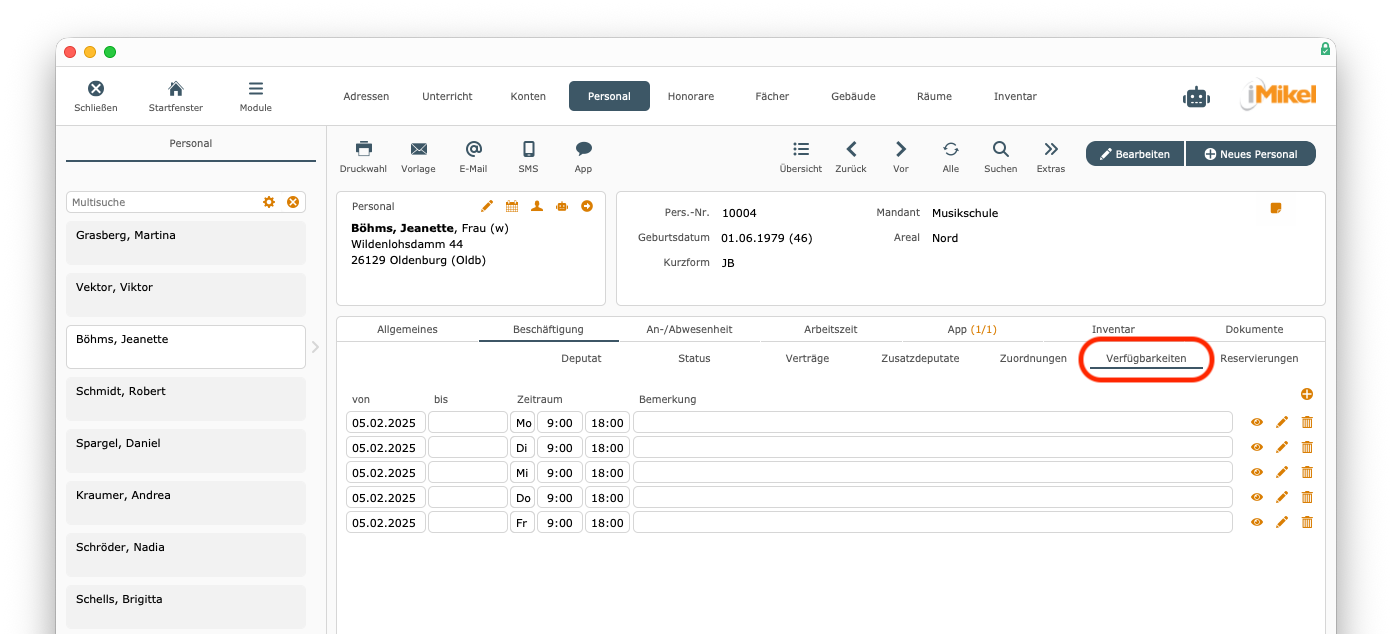
Die Personalverwaltung enthält direkt unter Personal > Beschhäftigung
auch Verfügbarkeiten
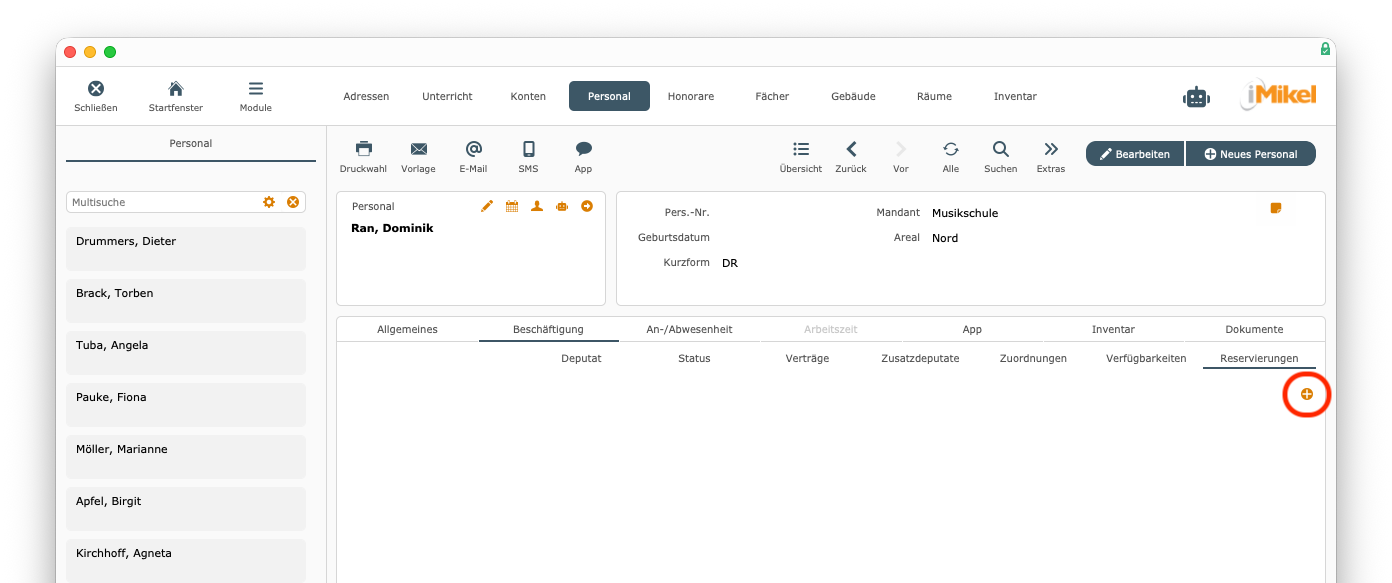
und Reservierungen
. Hier können Sie je Lehrkraft festlegen, zu welchen Zeiten sie in Ihrer Schule zur Verfügung steht. Die Zeiten werden als Hintergrundfarbe im Kalender dargestellt. Somit können Sie im Kalender nicht nur erkennen, zu welchen Zeiten eine Lehrkraft noch freie Kapazitäten hätte, sondern auch, wie in welchem Zeitrahmen sie verfügbar ist.
Neben den Verfügbarkeiten können an dieser Stelle auch Reservierungen hinterlegt werden, wenn eine Lehrkraft zum Beispiel zu bestimmten Zeiten einen Raum für eine Probe oder ein Schülervorspiel reservieren möchte. Auch Reservierungen werden im Kalender dargestellt. Eine Reservierung tragen Sie ein, indem Sie auf das Plus klicken.
Mitarbeiterverzeichnis erstellen
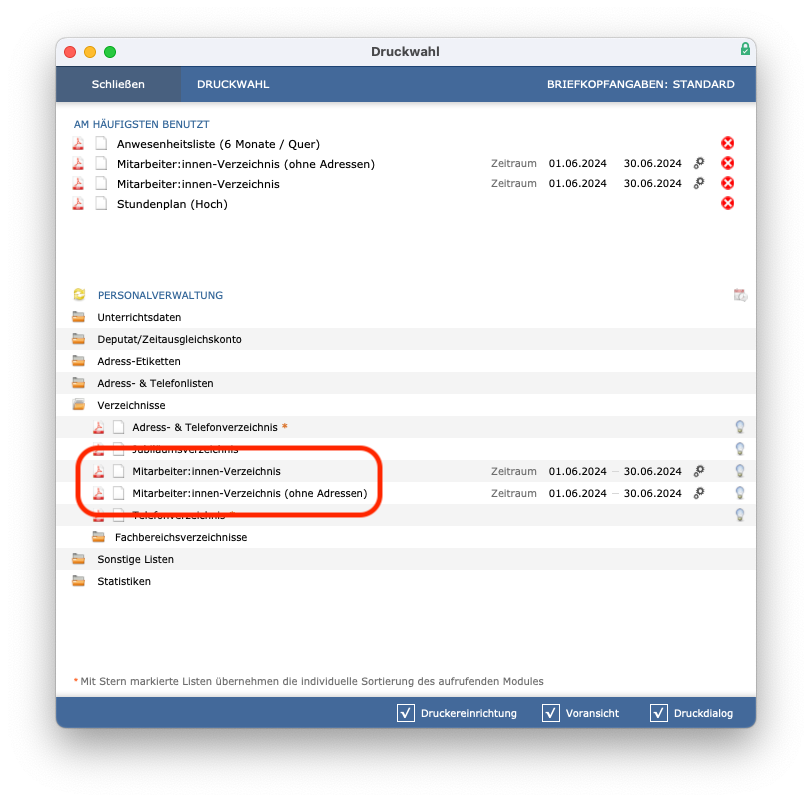
Über Personalverwaltung > Druckwahl > Verzeichnisse
können Sie ein Mitarbeiterverzeichnis mit oder ohne Angabe der Adressen der Lehrkräfte erstellen.
Geburtstagsliste aufrufen
Über die FileMaker-Menüleiste können Sie in der Personalverwaltung über Filter > Geburtstage suchen
eine Geburtstagsliste aufrufen.

Dieser Filter berücksichtigt, ob in der Fußleiste die Option nur aktive anzeigen
aktiviert ist. Somit können Sie frei entscheiden, ob Sie auch ehemaligen Kollegen gratulieren können oder nur aktuelle Mitarbeiter angezeigt bekommen möchten.
Termine organisieren mithilfe des Kalenders
Mithilfe des Kalenders haben Sie zum Beispiel einen schnellen Überblick über die Raumbelegungen eines Tages. Die Einstellungen werden je Benutzer gespeichert: Der Kalender merkt sich je Benutzer die Vorgabe Raster
und Beginn
.
Die VAZ (Ferienüberhang)
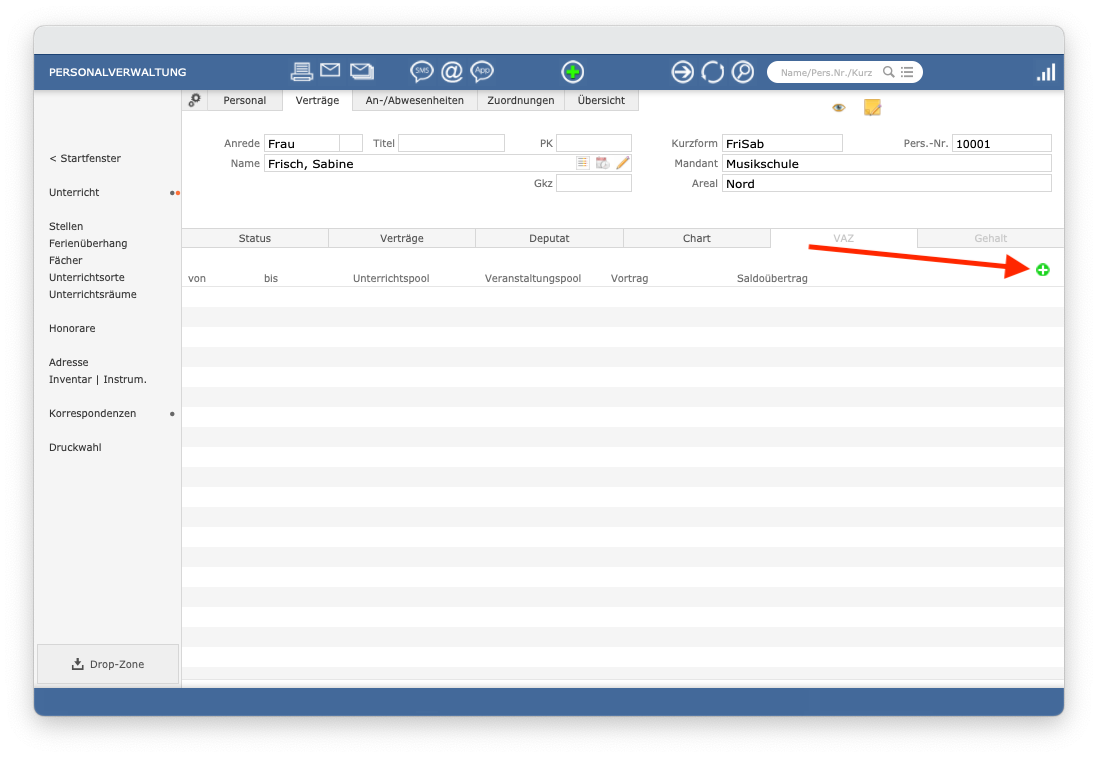
iMikel bietet Ihnen die Möglichkeit, die VAZ (Vorarbeitszeit) zu verwalten. Somit können Sie sich leicht einen Überblick des Ferienüberhangs Ihrer Lehrkräfte verschaffen. Die VAZ
können Sie unter Verträge
in iMikel hinterlegen. Klicken Sie dazu zunächst auf das kleine Plus.
Tragen Sie anschließend den Gültigkeitszeitraum (von bis) ein.
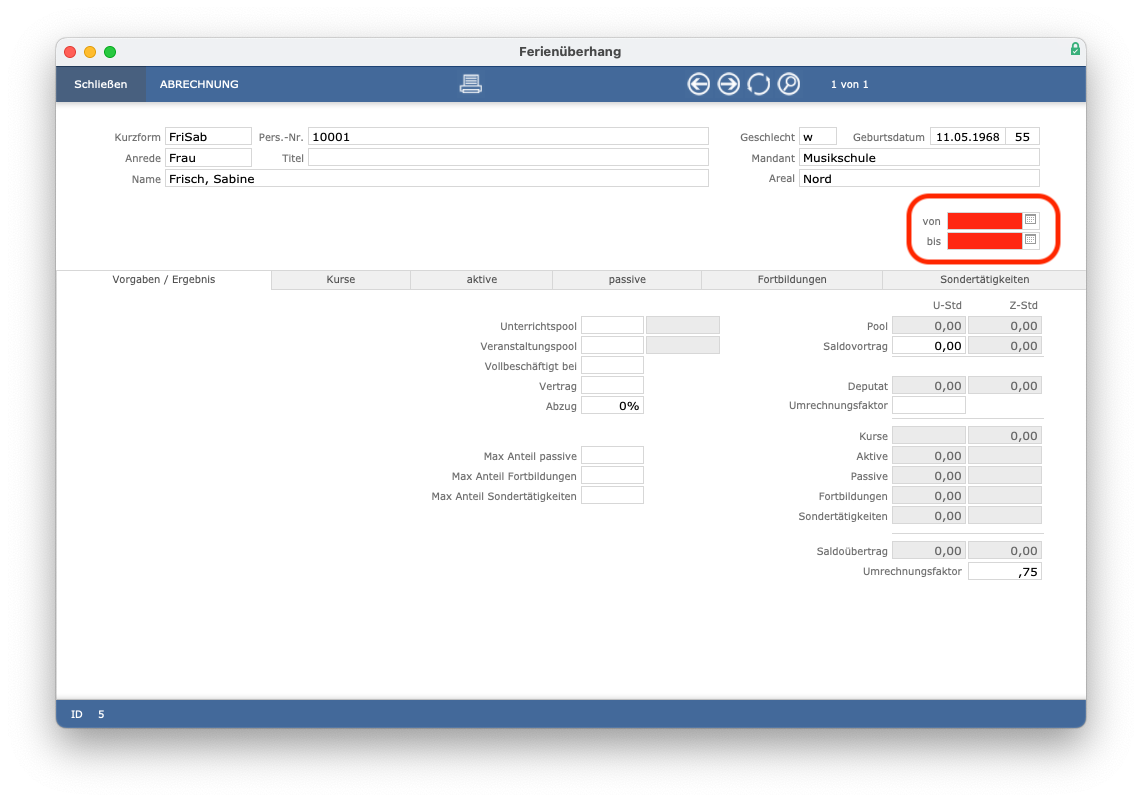
Grau hinterlegte Felder werden von iMikel entsprechend Ihrer Einstellungen mit den Berechnungsergebnissen gefüllt.
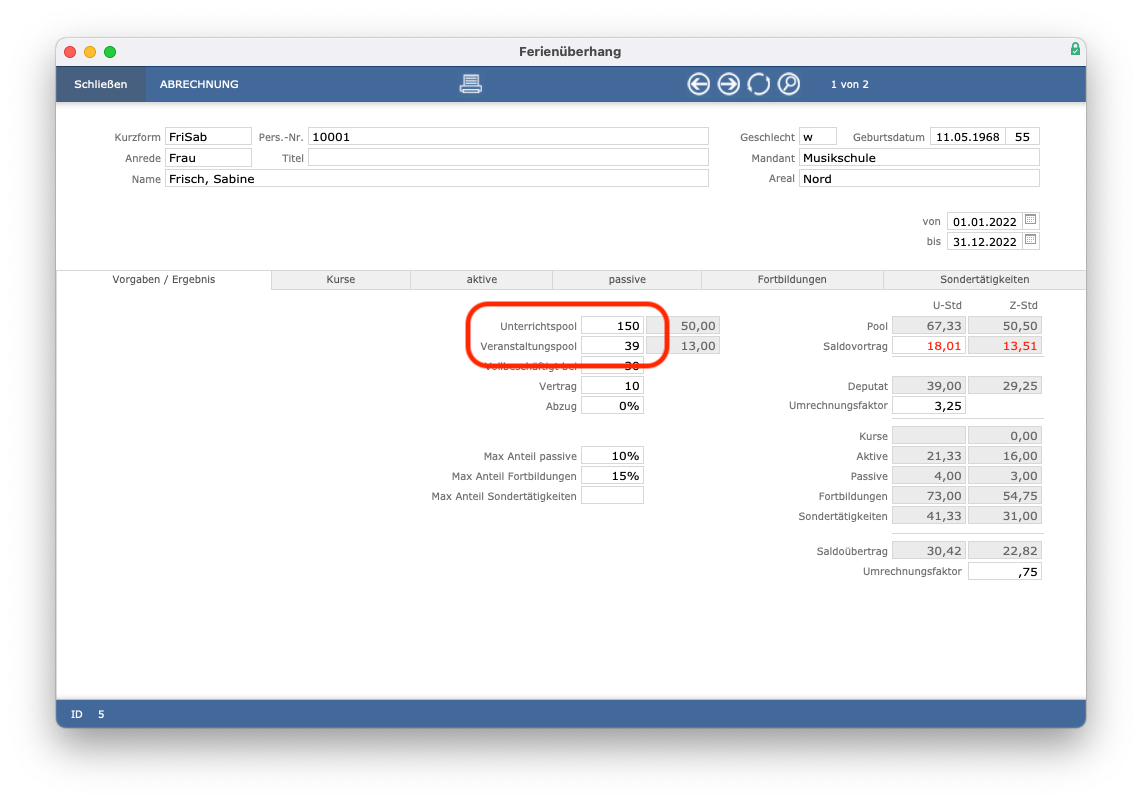
In das Feld Unterrichts-Pool
geben Sie die Anzahl der Unterrichtseinheiten an, die eine vollbeschäftigte Lehrkraft aufgrund des Ferienüberhanges innerhalb des Zeitraumes zusätzlich zu leisten hat.
In das Feld Veranstaltungs-Pool
können Sie, sofern zutreffend, die Anzahl an Zeitstunden eintragen, welche zusätzlich von einer vollbeschäftigten Lehrkraft im Rahmen von Veranstaltungen abzuleisten ist.
Hier ist der angegebene Wert in vollen Zeitstunden (60 Min.) einzutragen.
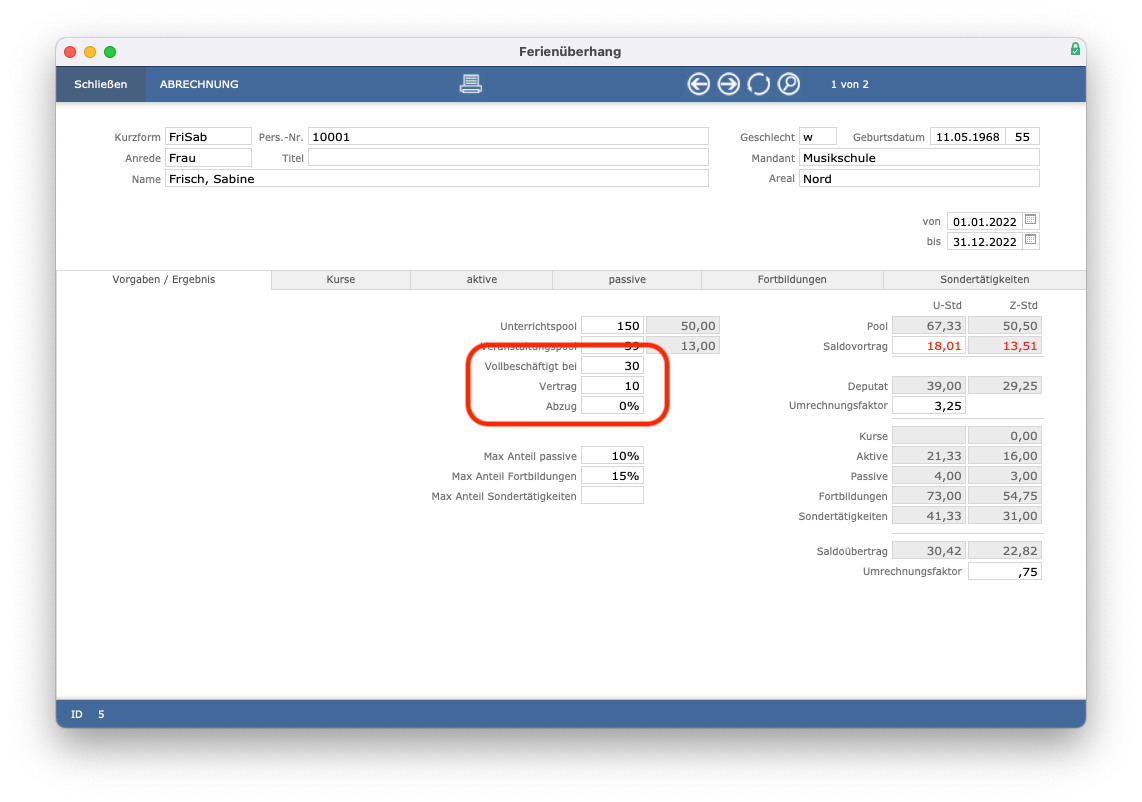
Das Feld Vollbeschäftigt bei
stellt die Berechnungsgrundlage dar. Geben Sie dort die Anzahl an Unterrichtseinheiten vor, bei der eine Vollbeschäftigung vorliegt. Im Feld Vertrag
geben Sie das mit der Lehrkraft vereinbarte Soll in Unterrichtseinheiten ein.
Das Feld Abzug
dient dazu, einen allgemeinen Abzug des zu leistenden Vertragssolls abzubilden. Wenn zum Beispiel die Lehrkraft aufgrund von Einschränkungen nur 90 Prozent des vereinbarten Solls zu erfüllen hat, geben Sie dort als Wert 0,1
ein.
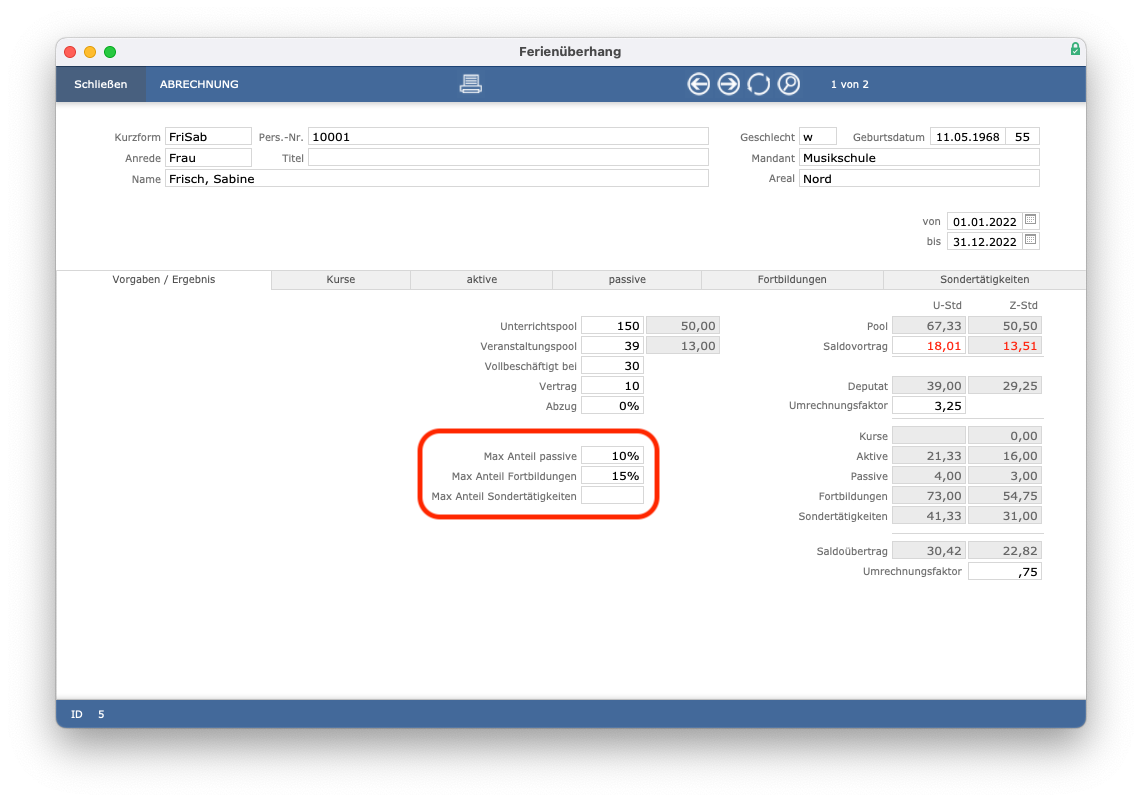
Über die Felder Max Anteil passive
, Max Anteil Fortbildungen
und Max Anteil Sondertätigkeiten
können Sie vorgeben, bis zu welchem Anteil die geleisteten Tätigkeiten je Kategorie angerechnet werden.
Im Feld Saldovortrag
ist manuell einzutragen, wie viele Unterrichts- beziehungsweise Zeitstunden aus dem letzten Jahr noch übrig sind; hier wird also der Übertrag aus der letzten Zeitperiode eingegeben.
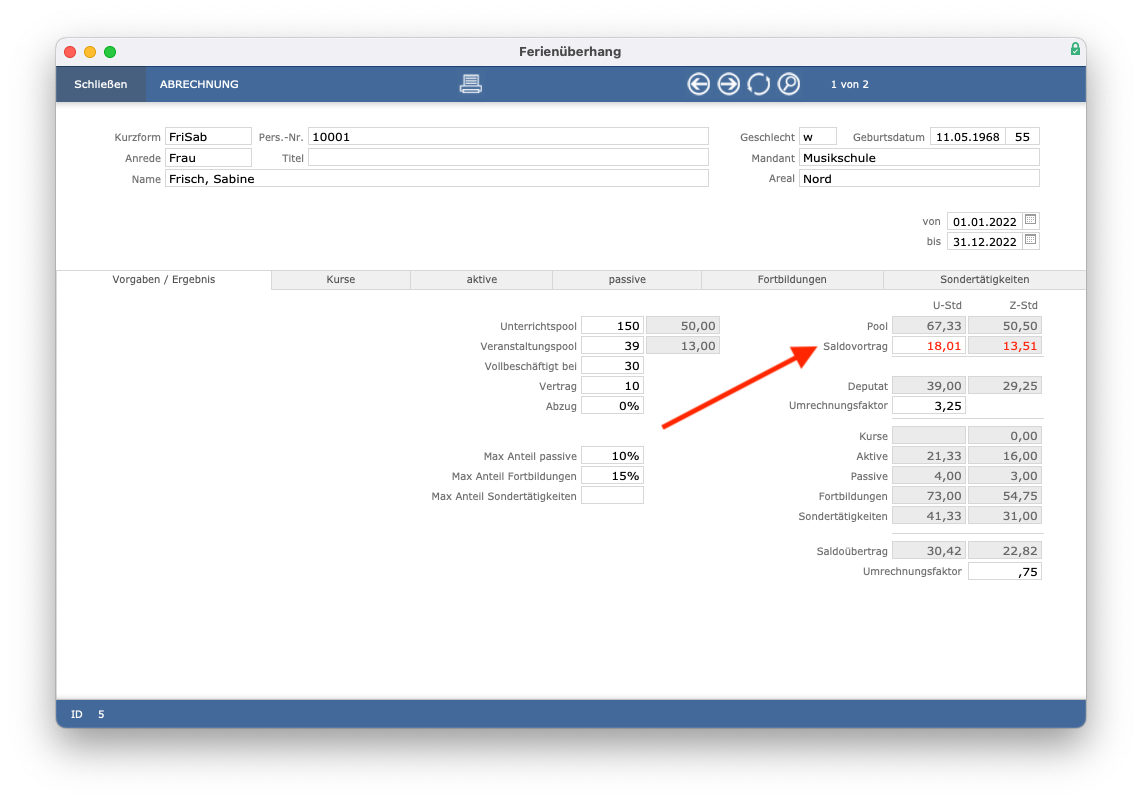
Hat die Lehrkraft im Vorjahr zu viele Stunden geleistet, ist im Feld
Saldovotrageine negative Zahl einzutragen. Diese wird dann automatisch grau gefärbt.
In dem oberen Feld Umrechnungsfaktor
definieren Sie den Faktor für die Umrechnung des Saldos aus dem regulären Deputat. Den Faktor können Sie ermitteln, indem Sie die Anzahl der Wochen, in denen im Kalenderjahr unterrichtet wird, durch zwölf teilen (Anzahl der Monate im Jahr).
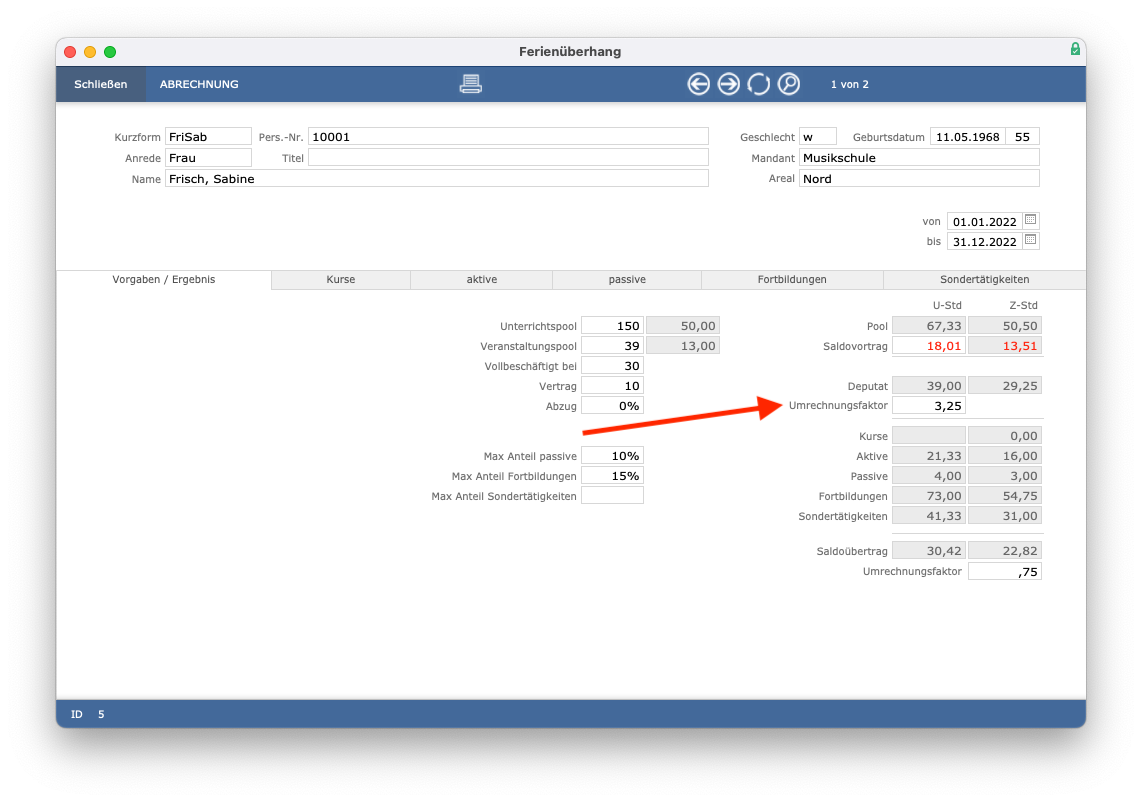
Beispielsweise ergibt sich bei 39 Unterrichtswochen im Jahr ein Faktor von 3,25 (39/12).
Das reguläre Saldo bleibt unberücksichtigt, sofern Sie keinen Faktor angeben. Stellen Sie zudem sicher, dass die Ansicht des Deputats auf
monatlicheingestellt ist.
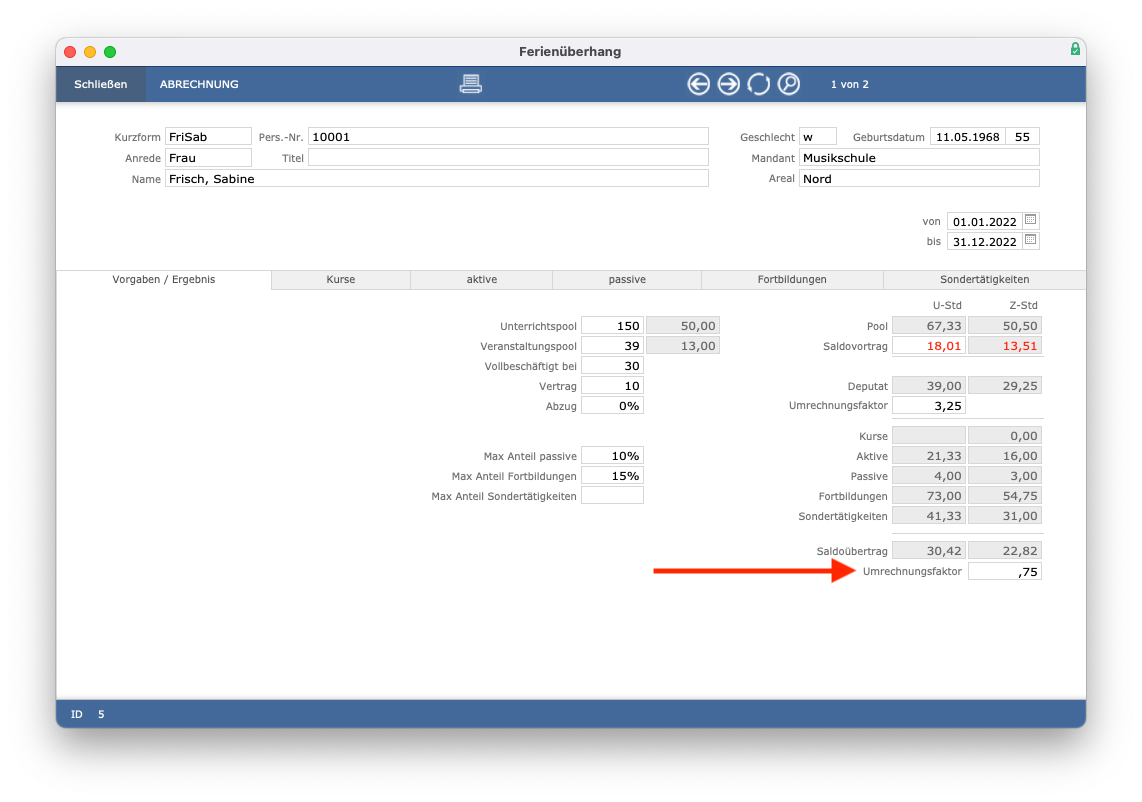
Definieren Sie über das untere Feld Umrechnungsfaktor
, wie viele Zeitstunden einer Unterrichtseinheit entsprechen. Geben Sie also zum Beispiel 0,75
als Umrechnungsfaktor ein, wenn eine Unterrichtseinheit bei Ihnen 45 Minuten entspricht.
Geleistete Stunden dokumentieren
Im Laufe des Jahres haben Sie die Möglichkeit, über die Bereiche Kurse
, passive
, aktive
, Fortbildung
sowie Sondertätigkeiten
die geleisteten Stunden der Lehrkraft zu hinterlegen.
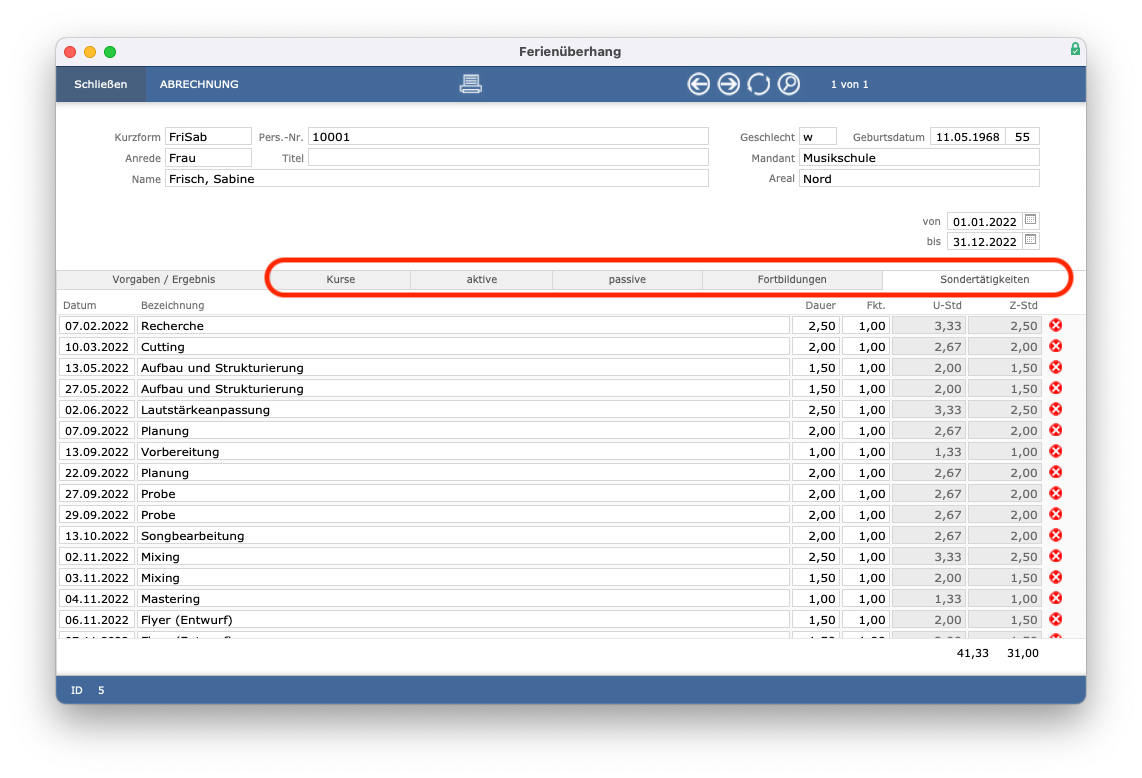
Bei allen Registerkarten (außer bei
Kurse) hat die Eingabe in Zeitstunden zu erfolgen.
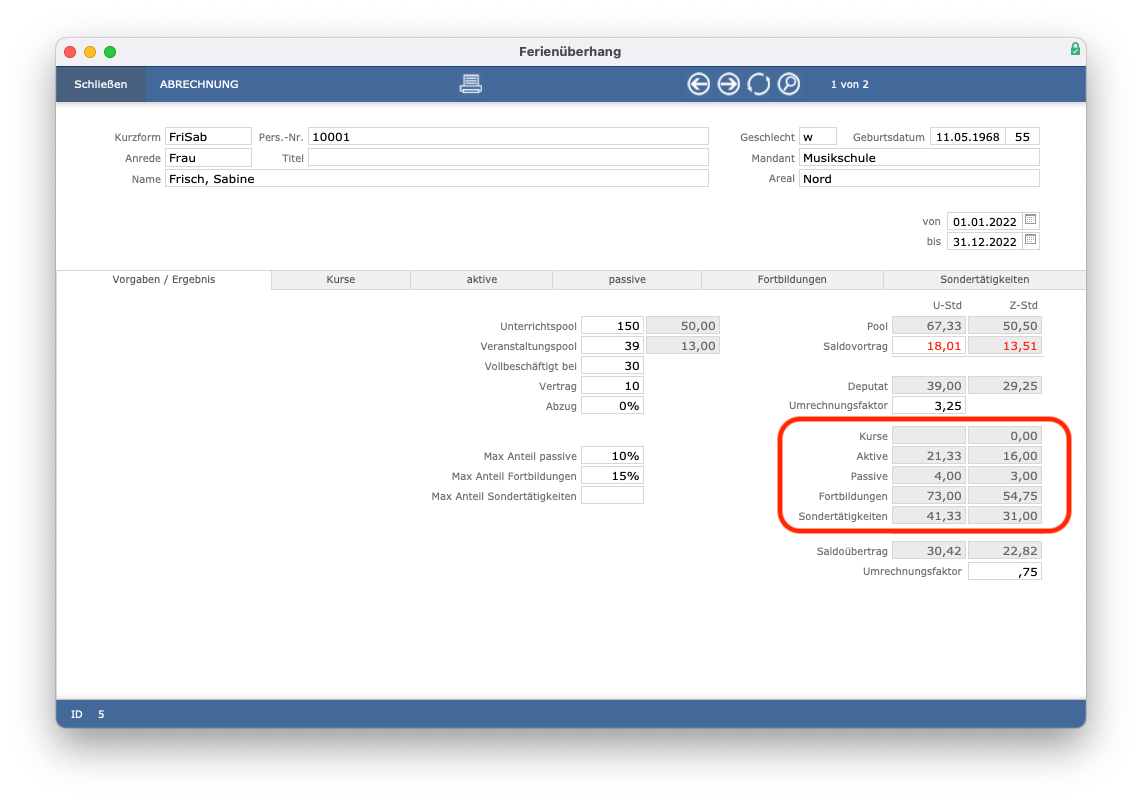
Jede eingegebene geleistete Stunde wird in den Ergebnissen angezeigt.
Im Feld Saldoübertrag
werden die geleisteten Stunden sowie Ihre Vorgaben zu den maximalen Anteilen berücksichtigt. In diesem Feld können Sie erkennen, wie viele Unterrichts- und Zeitstunden die Lehrkraft im zugehörigen Zeitraum noch abzuleisten hat, um den Ferienüberhang auszugleichen.
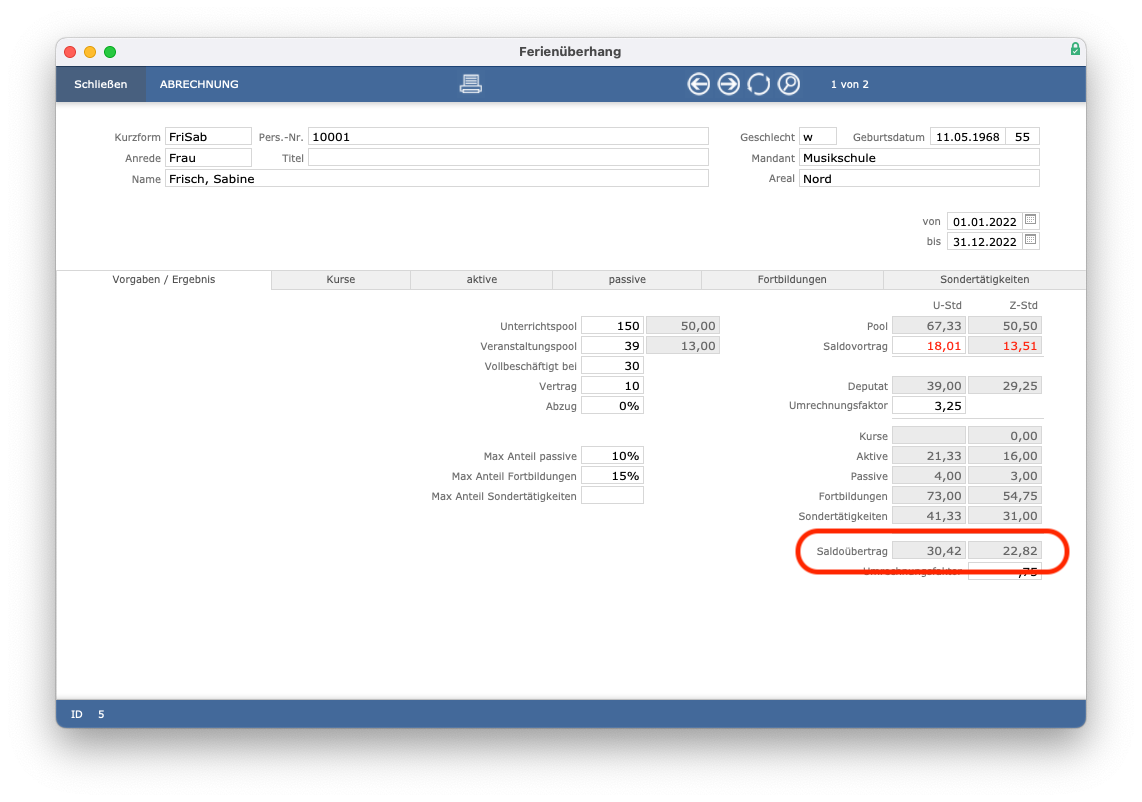
Die Zahlen des Saldoübertrags färben sich rot, wenn die Lehrkraft noch Stunden abzuleisten hat.
Anwesenheitslisten und Stundenpläne speichern
Anwesenheitslisten und Stundenpläne können automatisiert als PDF gespeichert und per Mail versendet werden. Hierbei werden die PDF-Dateien zur besseren Nachvollziehbarkeit z. B. als _Mail_Hans_Meier.pdf
gespeichert, wenn eine Mail-Adresse vorliegt. Die PDF-Datei wird als Hans_Meier.pdf
an die Lehrkraft versendet, um Irritationen zu vermeiden. Erst im Anschluss wird die Datei lokal unter der Bezeichnung _Mail_Hans_Meier.pdf
abgelegt.
Kontakte der Lehrkraft
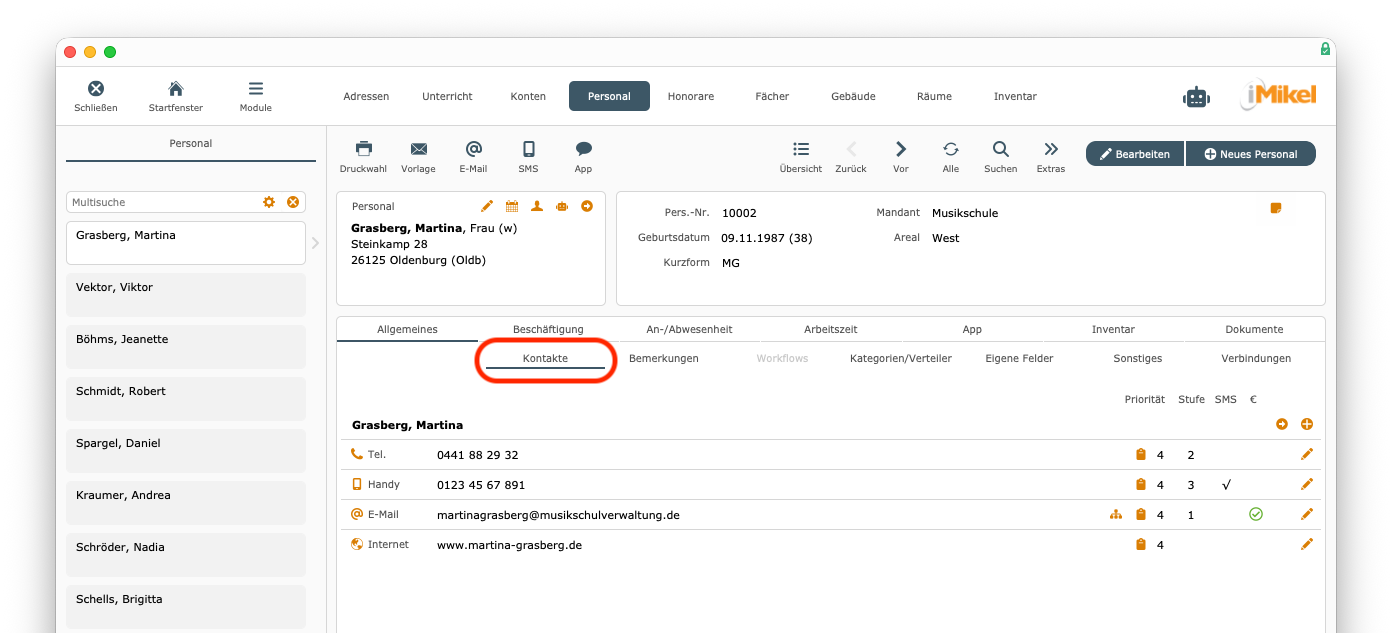
Unter Personal > Allgemeines > Kontakte
werden sämtliche Kontakte angezeigt, welche für diese Lehrkraft eingegeben wurden.
Kategorien / Verteiler einer Lehrkraft
Unter Personal > Allgemeines > Kategorien/Verteiler
können Sie die Kategorien und Verteiler der Lehrkraft verwalten.
