Die Auslastungsübersicht
Redaktionelle Information: Folgend wird nur der Begriff
Personalverwaltungverwendet (statt Lehrkräfte-/Personalverwaltung).
Auslastungsübersicht öffnen
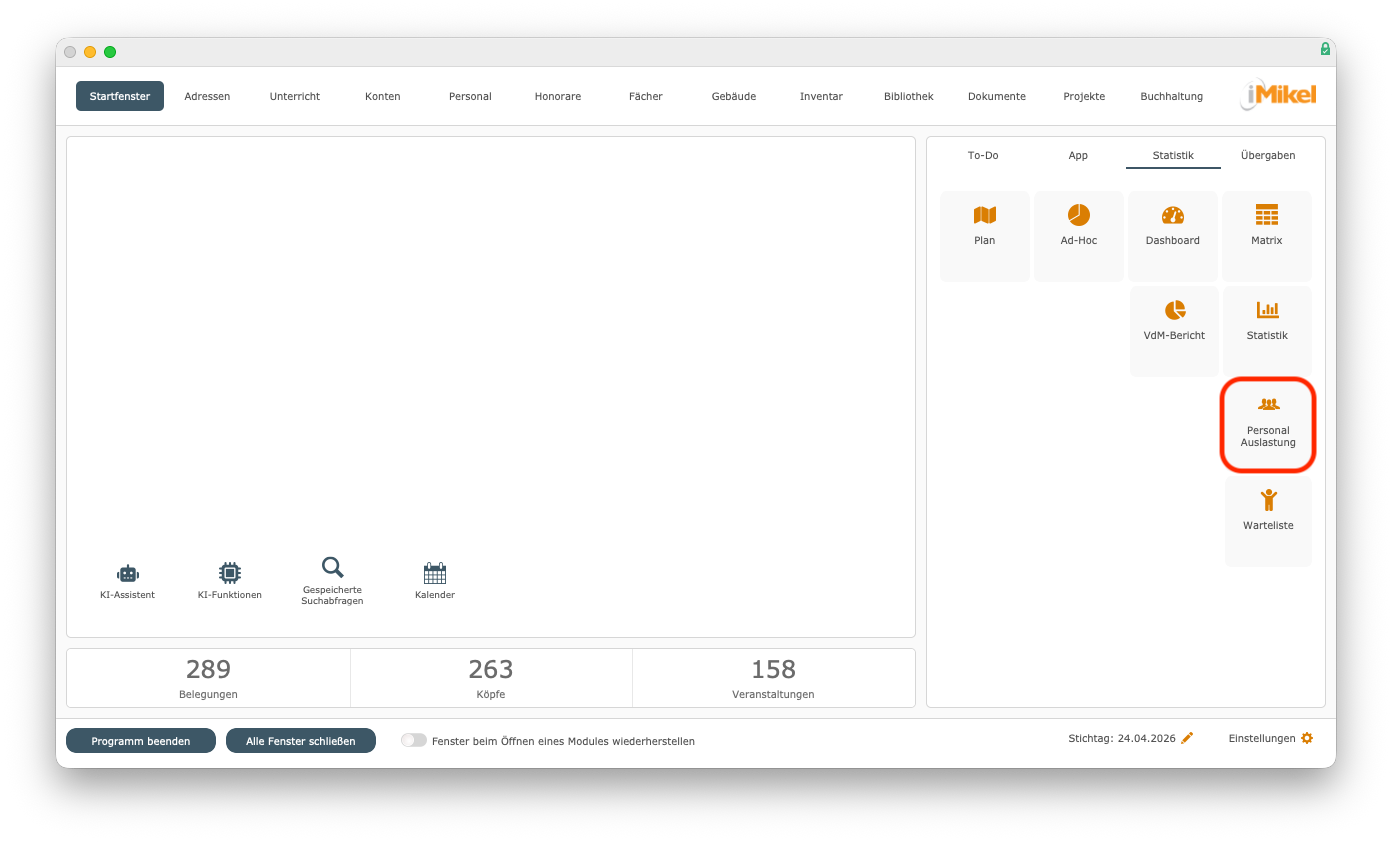
Über die Personalauslastungsübersicht können Sie schnell prüfen, ob und in welchem zeitlichen Ausmaß Ihre Lehrkräfte noch freie Kapazitäten aufweisen. Sie können die Personalauslastungsübersicht über das Startfenster von iMikel aufrufen.
Auch aus der Personalverwaltung können Sie die Auslastungsübersicht aufrufen.
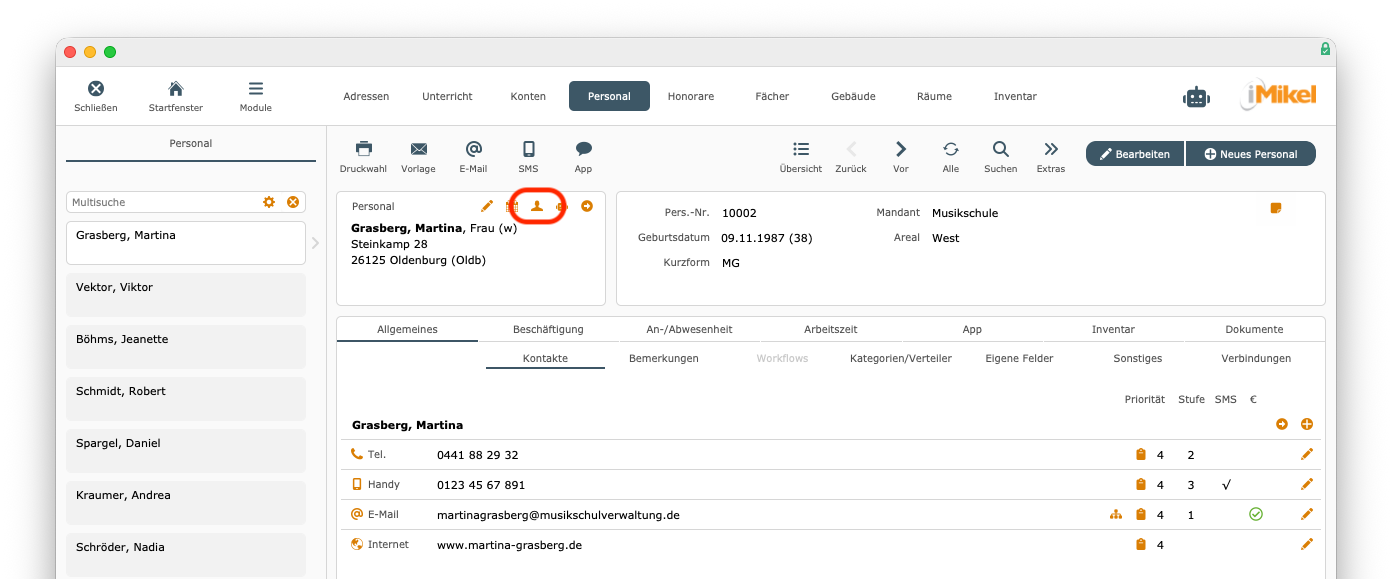
iMikel-Tipp: Öffnen Sie die Auslastungsübersicht über das Startfenster, werden Ihnen alle Lehrkräfte angezeigt. Öffnen Sie die Liste über eine Lehrkraft in der Personalverwaltung sehen Sie nur die Angaben für diese eine Lehrkraft - halten Sie beim Klick in der Personalverwaltung ALT-Taste gedrückt, sehen Sie die Angaben aller aufgerufenen Lehrkräfte.
Aufbau der Übersicht
Die Personalauslastungsübersicht zeigt Ihnen pro Lehrkraft das vertraglich vereinbarte Soll im Vergleich zu den geleisteten Unterrichtseinheiten. Der so dargestellte Ist-Wert (Bereich Unterricht
) wird in vier Spalten aufgeteilt angezeigt.
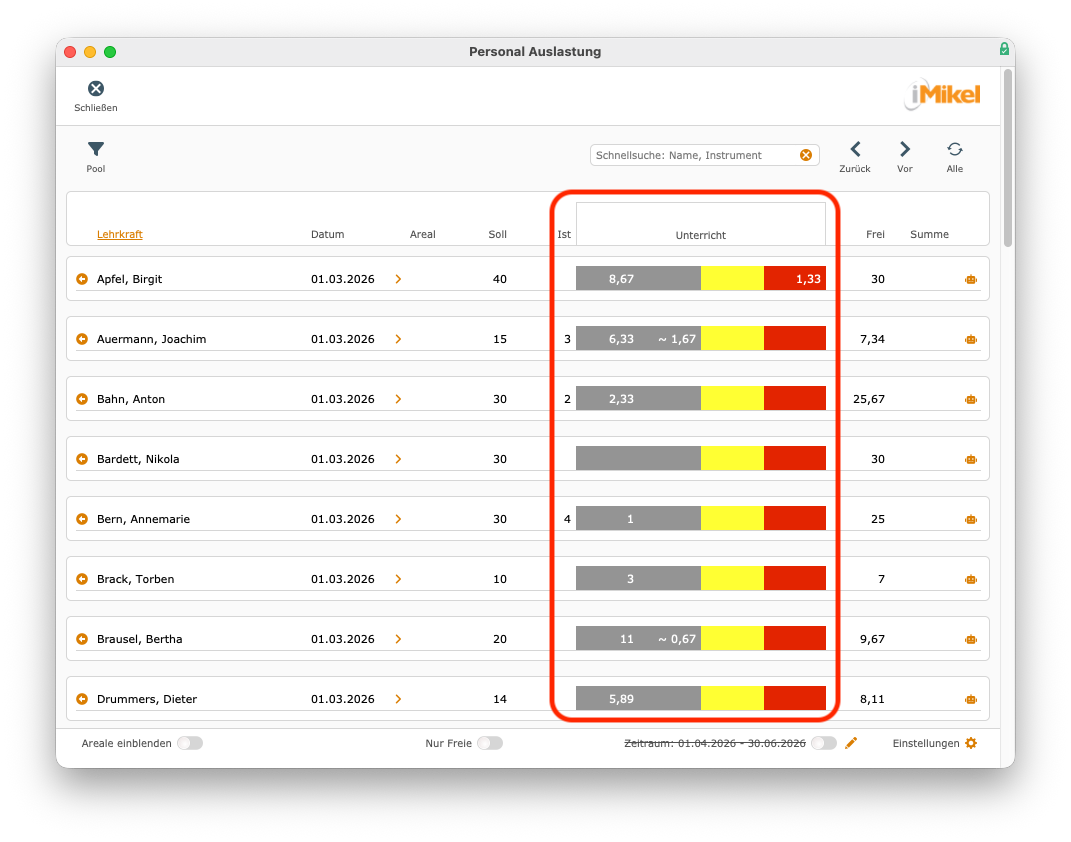
In der ersten Ist-Spalte stellt iMikel die Gesamtsumme dar. Die farbig hinterlegten Spalten folgen der bekannten Logik des Belegungsstatus: In der grauen Spalte beziehen sich die Zahlen auf Belegungen, die sich im gebührenrelevanten Bestand befinden. Die rote und gelbe Spalte stellt die Summe der Anrechnungszeiten der für die jeweils auf diesem Status stehenden Belegungen an.
Arbeiten Sie mit der Funktion Ummeldung vorbereiten
und liegen für eine Ummeldung vorbereitete Belegungen vor, wird deren Anrechnungszeit zusätzlich in der grauen Spalte angezeigt und mit einer Tilde versehen.
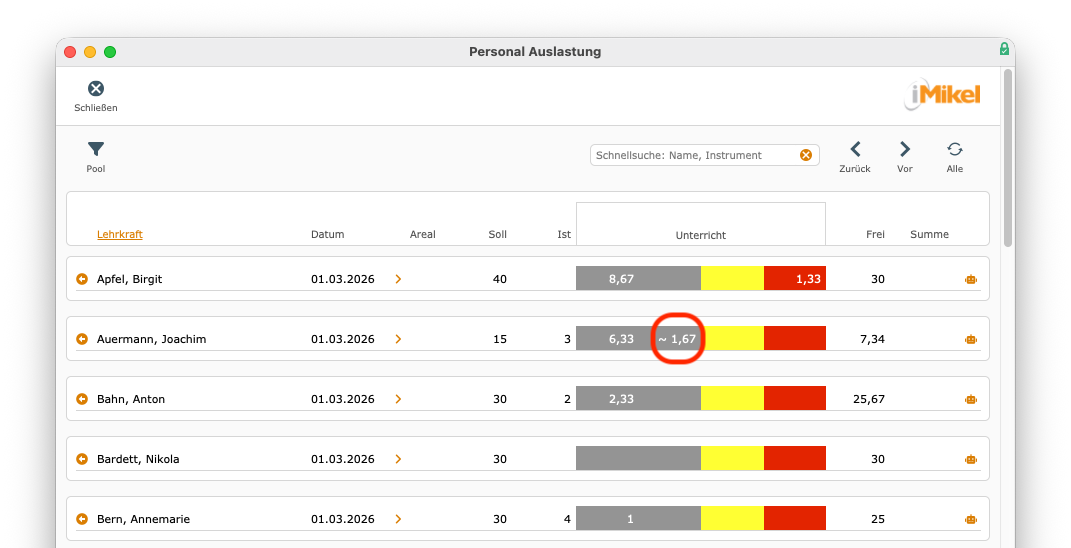
Über einen Tooltip wird diese zusätzliche Spalte erklärt:
Hier wurden Ummeldungen vorbereitet. Die 1,67 Einheiten werden voraussichtlich frei. Die betroffenen Belegungen sind bisher noch nicht mit einem Austrittsdatum versehen/abgemeldet. Es liegen aber bereits Ummeldungen zu einer anderen Lehrkraft oder einem anderen Unterricht vor. Mit einem Klick können diese Belegungen aufgerufen werden.
Auf der rechten Seite sehen Sie das Saldo. Dabei werden in schwarzer Schrift freie Kapazitäten dargestellt und in roter Schrift wird eine Überschreitung des Solls dargestellt.
Einteilungsvorschläge berechnen lassen
In der Personalauslastungsübersicht können Sie über eine KI-Funktion neben dem Saldo Einteilungsvorschläge berechnen lassen.
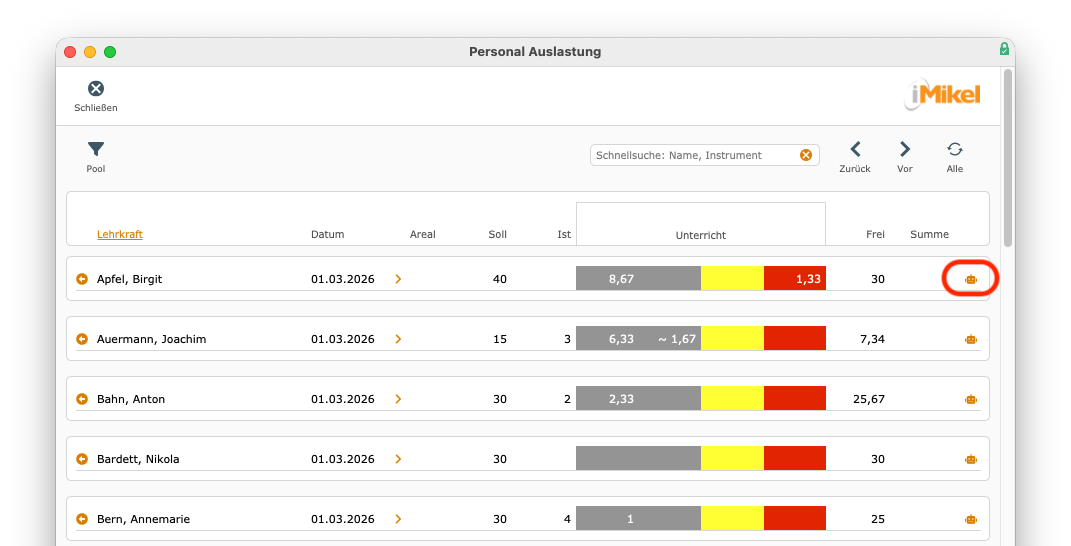
Klicken Sie auf das KI-Symbol, werden Ihnen über den Einteilungsvorschlägen die verfügbaren Unterrichtseinheiten (UE) und Stunden sowie Minuten angezeigt.
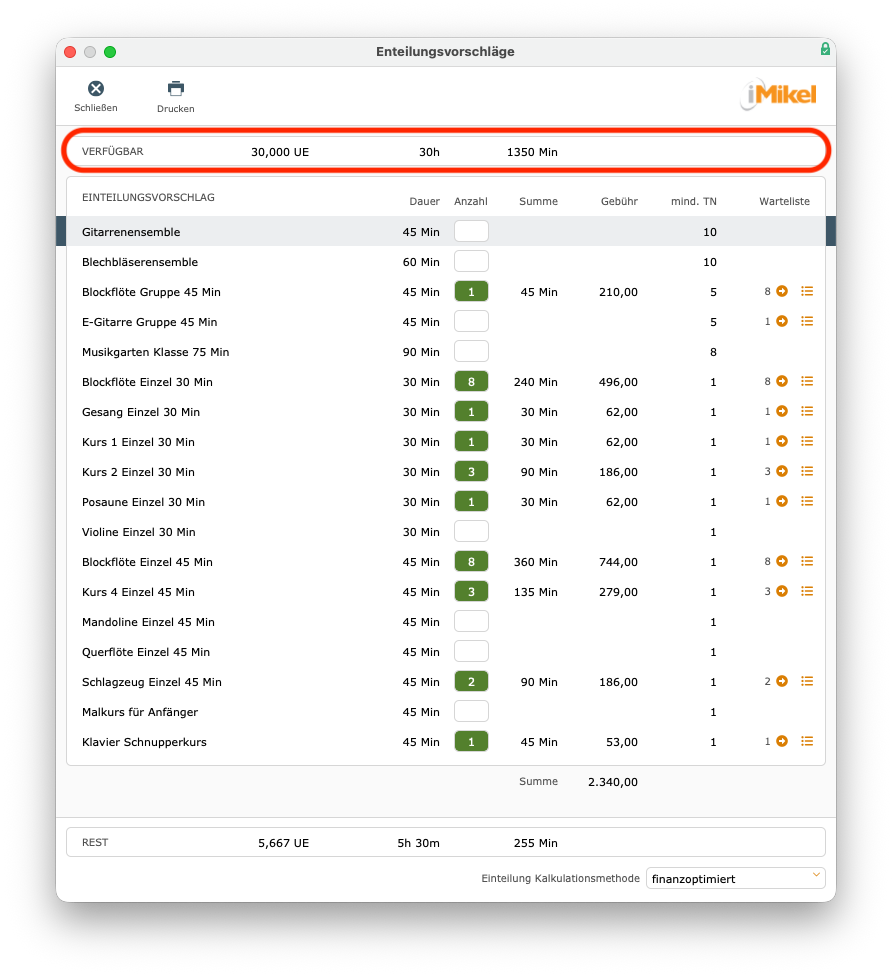
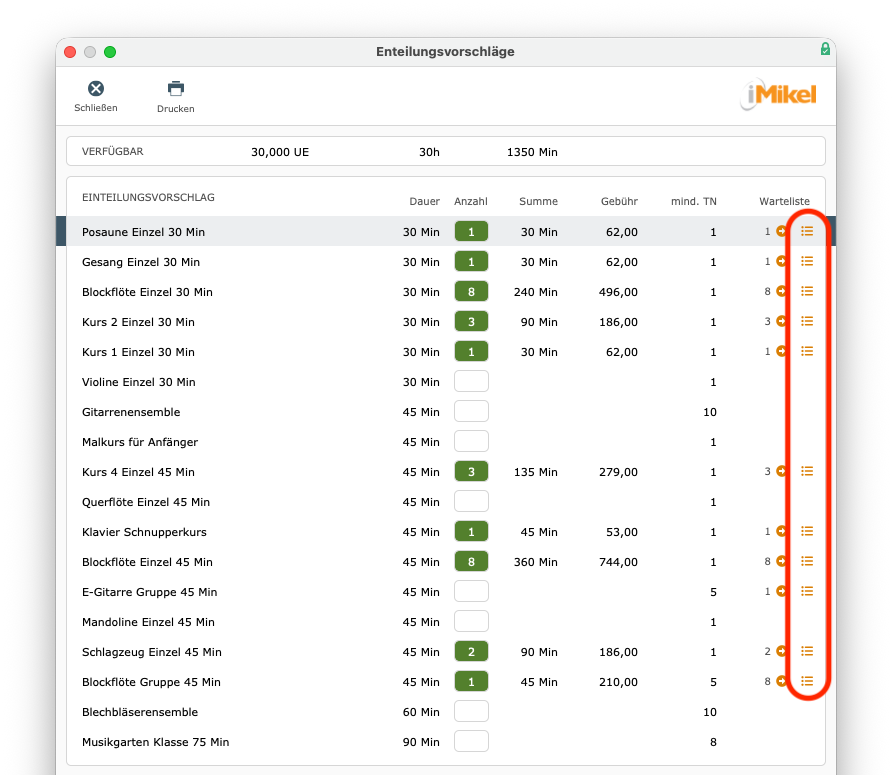
Die Einteilungsvorschläge enthalten sämtliche relevanten Informationen zur Veranstaltung und Teilnehmern. Über den Pfeil können Sie die Wartelisteneinträge aufrufen.
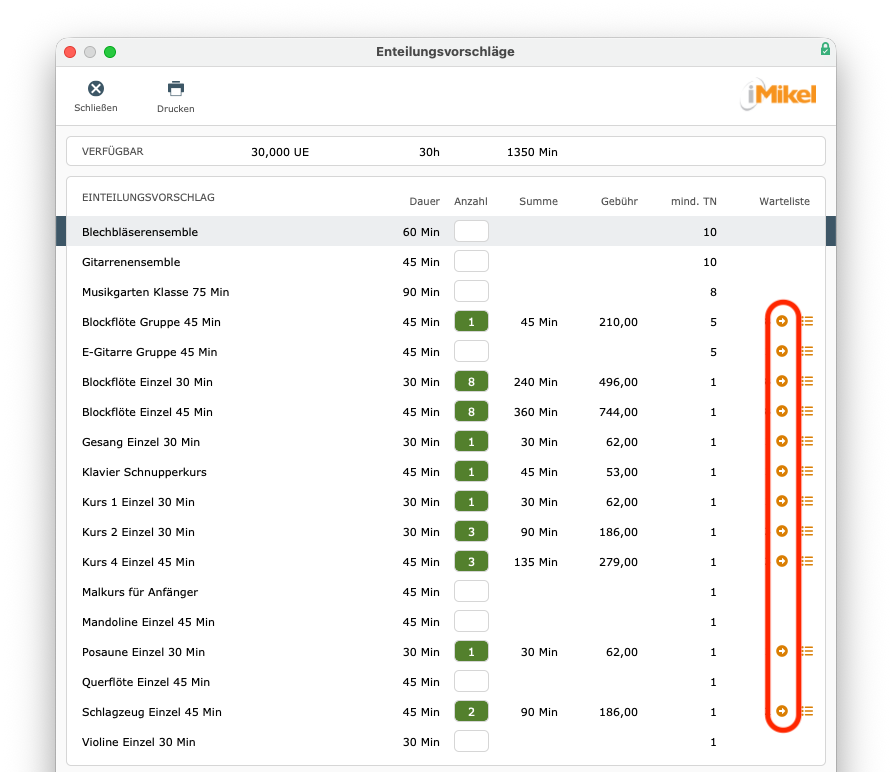
Mit Klick auf das Listen-Symbol können Sie die Wartelisten-Daten als Übersicht öffnen.
Zudem haben Sie die Möglichkeit, die Kalkulationsmethode der Einteilung vorzugeben.
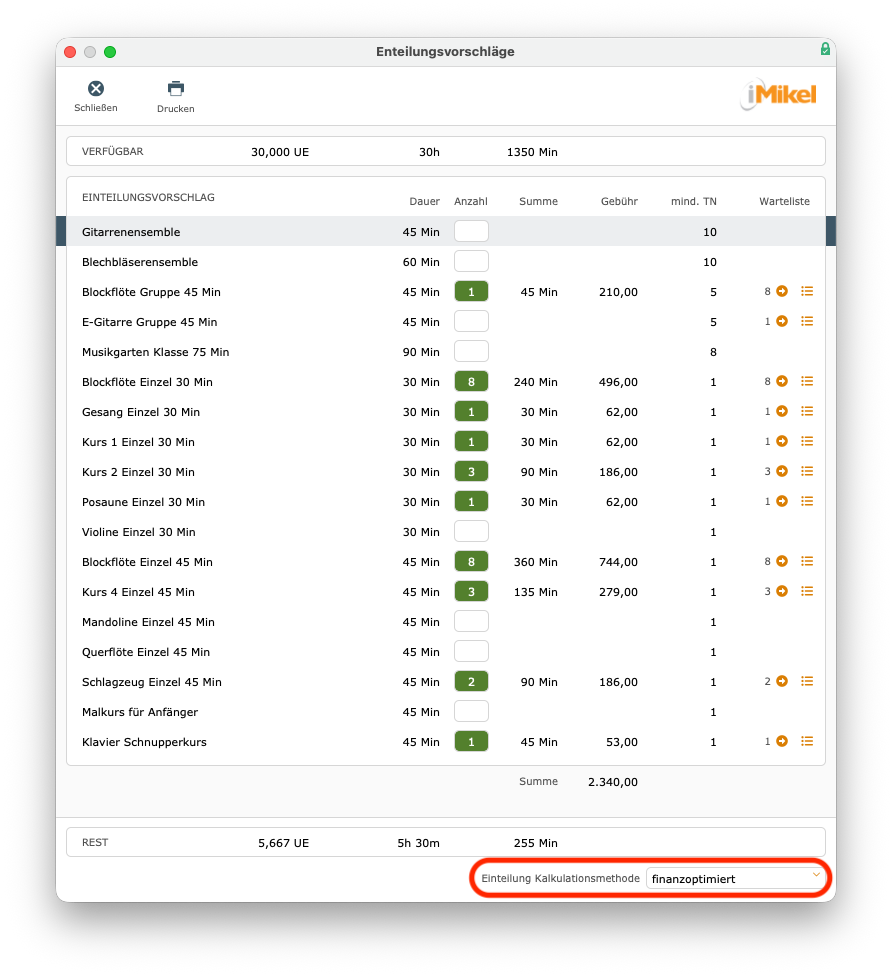
Sie haben die Wahl zwischen:
- finanzoptimiert
- Gruppenquote steigern
- verteilt
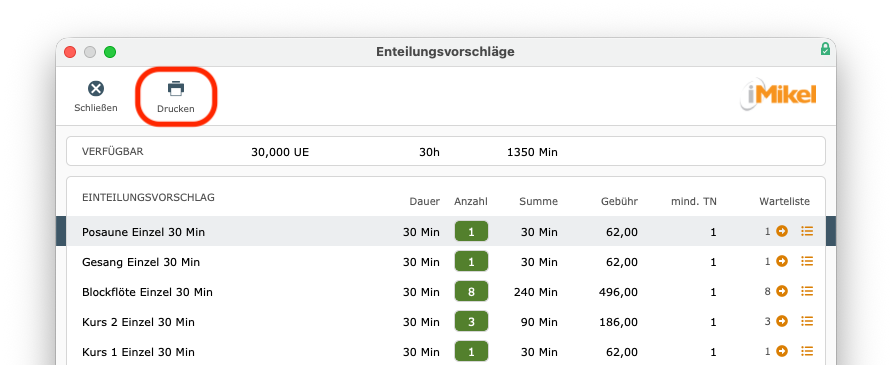
Sie können die Einteilungsvorschläge auch drucken.
Anzeige filtern
Die Personalauslastungsansicht können Sie zudem nach Stellen-Pools filtern. Klicken Sie hierzu auf Pool
.
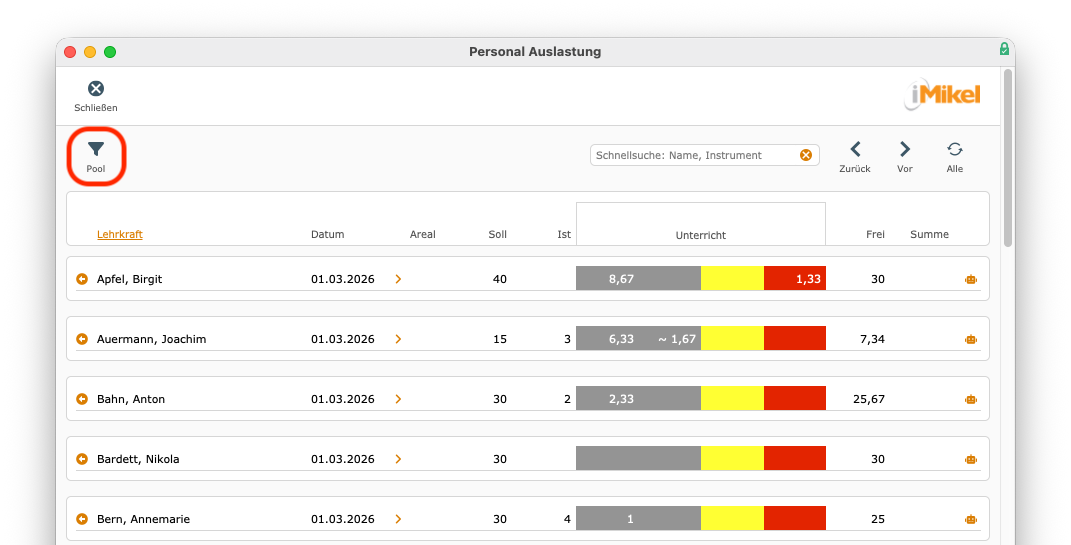
Schon können Sie mit einem Klick den gewünschten Filter auswählen.
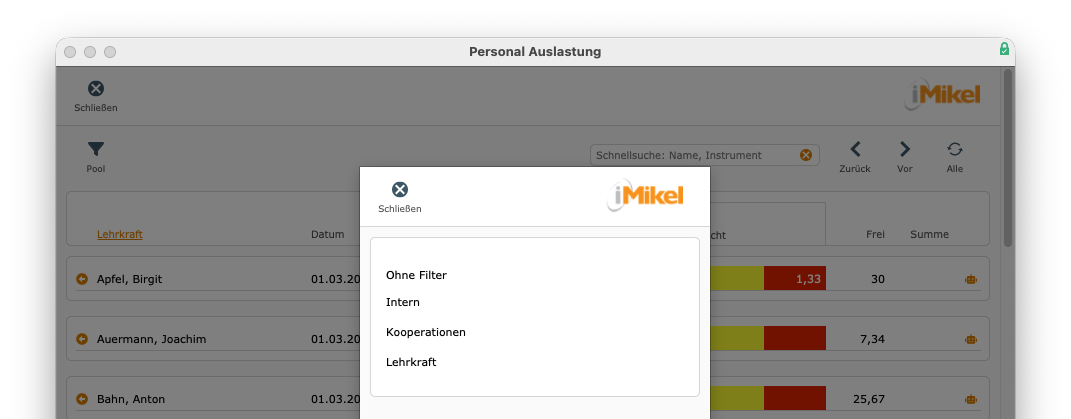
Als Anzeigedatum angeboten werden ausschließlich bereits berechnete Werte für das Deputat. Erfolgt die Berechnung des Deputats bei Ihnen auf Monatsbasis, bietet iMikel als Anzeigedatum jeweils den Monatsersten an. Bei einer Berechnung auf Wochenbasis wird das jeweilige Datum des Wochenbeginns zur Auswahl angeboten.
In der Personalauslastung suchen und navigieren
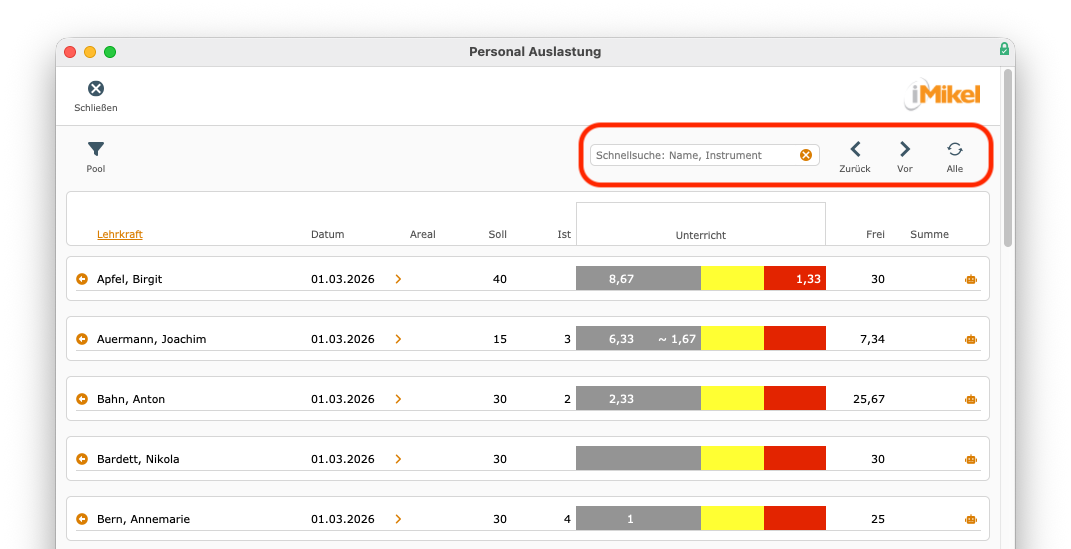
Wie aus den anderen iMikel-Bereichen bekannt, können Sie auch in der Personalauslastung über eine Schnellsuche z. B. nach einem bestimmten Namen oder Instrument suchen, vor- und zurückblättern sowie die Anrechnungszeiten aller Lehrkräfte in der Liste anzeigen.
Anzeige anpassen
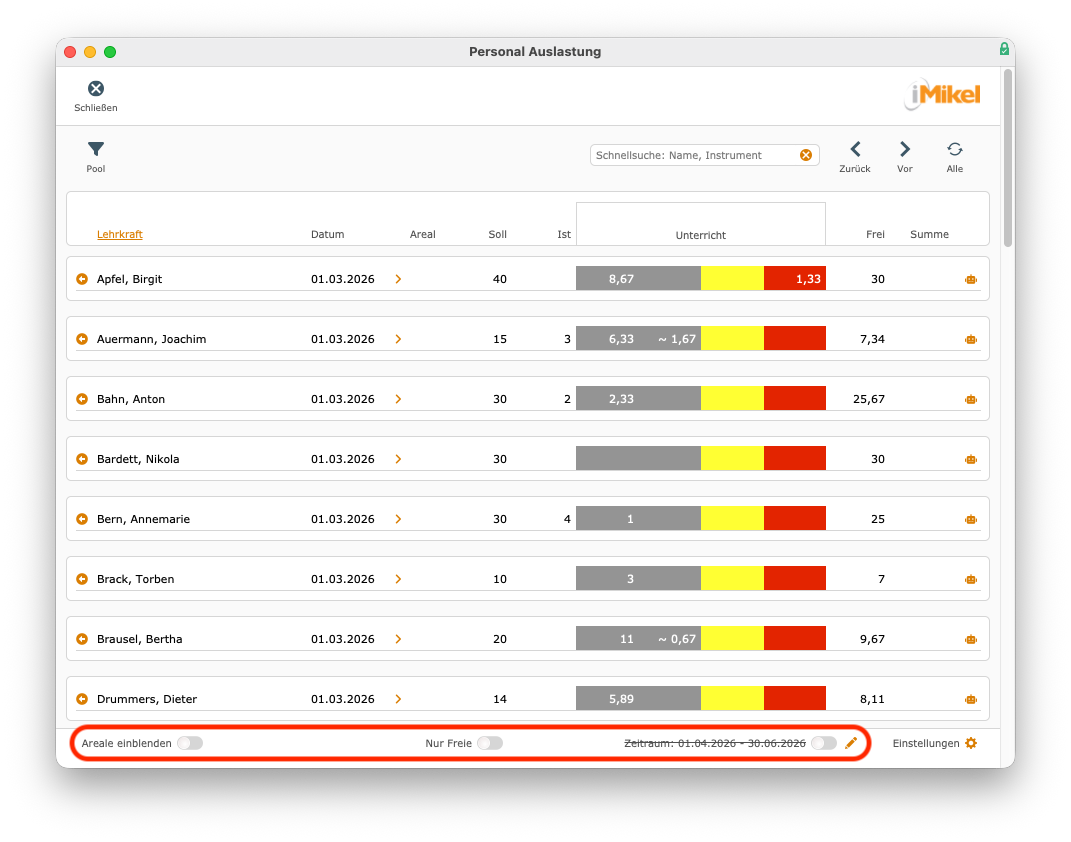
Im Fußbereich der Personalauslastungübersicht können Sie die Anzeige anpassen. Sie können Areale ein-/ausblenden, nur Freie anzeigen oder einen bestimmten Zeitraum auswählen.
Automatische Aktualisierung
Die Zahlen der Auslastungsübersicht werden stetig durch die CronJobs (automatische Hintergrundaktualisierung) aktuell gehalten. Neben den angezeigten freien Stunden wird ein Warndreieck angezeigt, sobald diese aufgrund deputatsrelevanter Änderungen neu berechnet werden. Sobald die Berechnung durch den Server abgeschlossen ist, werden alle Warndreiecke wieder entfernt. Sie brauchen somit keine manuelle Berechnung des Deputats anzustoßen.
Unter-/Überbuchungen
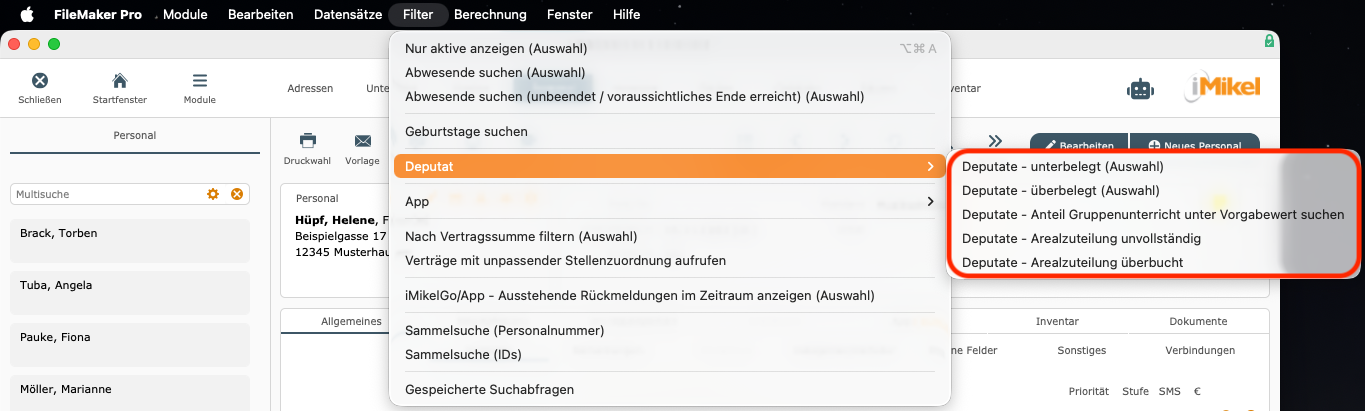
Zudem wird in der Personalauslastungsübersicht angezeigt, wenn Arealbuchungen unter- oder überbucht sind. Mit einem Tooltip wird die Summe der Vertragsvorgaben und Arealbuchungen angezeigt. In der Personalverwaltung kann über die FileMaker-Menüleiste unter Filter
alle unter- und überbuchten Arealbuchungen im vorgewählten Areal oder Stellen-Pool aufgerufen werden.