
Einstellungen
Die Einstellungen der Benutzerverwaltung können Sie mit einem Klick öffnen.
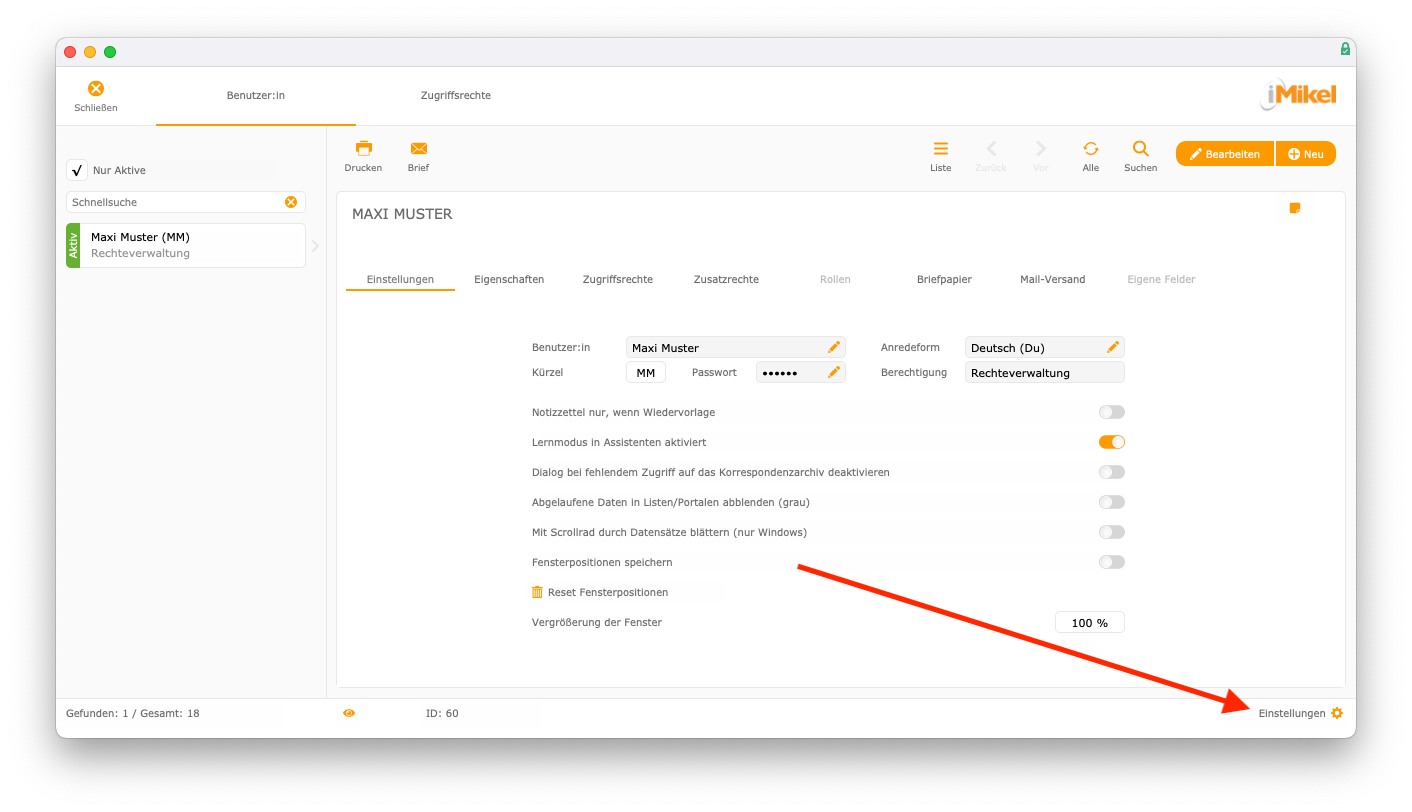
Welche Einstellungen Sie in der Benutzerverwaltung vornehmen können, zeigen wir folgend.

Passwort-Richtlinie
Unter Benutzerverwaltung > Einstellungen > Passwort-Richtlinie
haben Sie die Möglichkeit, schnell und einfach eine Richtlinie bezüglich der Passwörter für Ihre Anwender zu definieren.

Dafür stehen Ihnen mehrere Bedingungen zur Verfügung, bei welchen Sie einstellen können, wann diese bei der Erstellung des Passwortes erfüllt werden. Sie können vorgeben, wie lang ein Passwort zu sein hat, wie viele Kleinbuchstaben zu verwenden sind oder ob es eine Zahl zu enthalten hat. Geben Sie dazu einfach bei den gewünschten Bedingungen in das Feld Anzahl
den entsprechenden Wert ein.

Nehmen Sie Änderungen in den Richtlinien vor, greifen die neuen Richtlinien erst, sobald die Anwender ein neues Passwort vergeben. Sie werden also nicht automatisch aufegfordert, ein neues Passwort zu vergeben. Die Richtlinien lassen sich ändern, während die Anwender angemeldet sind.
Eigene Formel
Reichen die bereits vorhandenen einstellbaren Bedingungen nicht aus, haben Sie unter Benutzerverwaltung > Einstellungen > Passwort-Richtlinie > eigene Formel
die Möglichkeit, eigene Passwort-Bedingungen mit Hilfe einer Formel zu hinterlegen.

iMikel prüft die Vorgaben für das Passwort, auch wenn eine Formel hinterlegt ist. Die Formel wird also zusätzlich geprüft - nicht stattdessen.
Hilfetext für Anwender
Wenn entsprechende Passwortrichtlinien definiert sind und das neue Passwort des Benutzers diesen nicht entspricht, weist iMikel darauf mit der im Feld Hilfetext für Anwender
hinterlegten Information hin. Empfehlenswert ist es daher, dort die Passwortrichtlinien zu beschreiben und so die Korrektheit der nächsten Passworteingabe sicherzustellen. Unter Benutzerverwaltung > Einstellungen > Passwort-Richtlinie > Hilfetext für Anwender
können Sie diesen Text eingeben.

Ablauffrist für Passwörter in Tagen
Sie können abschließend unter Benutzerverwaltung > Einstellungen > Passwort-Richtlinie > Ablauffrist für Passwörter in Tagen
bestimmen, dass die Passwörter ihre Gültigkeit nach einer bestimmten Anzahl an Tagen verlieren. Die Dauer der Frist geben Sie als Anzahl Tage
an. Wenn die Gültigkeit abgelaufen ist, erscheint beim Start von iMikel eine entsprechende Fehlermeldung mit der Bitte, das Passwort zu erneuern.

Zugriffsstufen
Unter Benutzerverwaltung > Einstellungen > Zugriffsstufen
können Sie Ihre Zugriffsstufen definieren. In der Benutzerverwaltung können je Benutzer unter dem Reiter Eigenschaften > Bearbeitung maximal bis Stufe
zusätzliche Rechte für die Bearbeitung von Personen, Bankverbindungen, Mandaten, Kategorien, Verbindungen, Schulklassen und Kontierung definiert werden.

In Kombination mit dem Feld Zugriff Stufe im Bereich Kontierung
der Adressverwaltung kann dadurch je Adressdatensatz individuell definiert werden, welche Zugriffsstufe ein Benutzer für die Bearbeitung einzelner Bereiche des Datensatzes mindestens benötigt.
Hinweis im Startfenster
Unter Benutzerverwaltung > Einstellungen > Hinweis im Startfenster
können Sie einen wichtigen Hinweistext für alle Anwender definieren, der im Startfenster angezeigt wird.
Vier-Augen-Prinzip
Unter Benutzerverwaltung > Einstellungen > Vier-Augen-Prinzip
können Sie diverse Vorgaben für das Vier-Augen-Prinzip definieren.
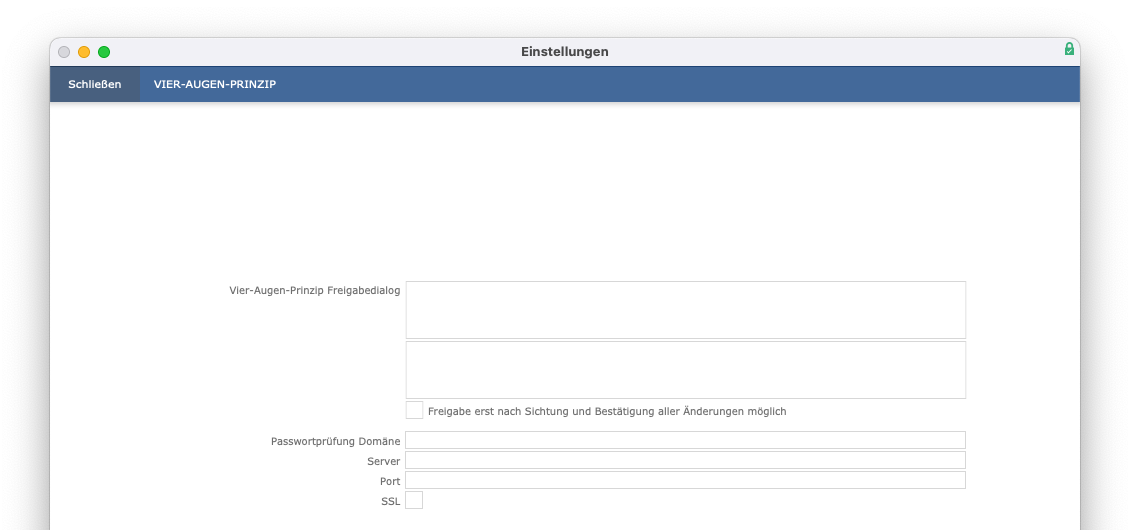
Das Vier-Augen-Prinzip ist standardmäßig nicht aktiviert. Setzen Sie sich für weitere Informationen mit der Mikel Software GmbH in Verbindung.
Rollen
Rollen können Aufgabenbereiche oder Funktionen wie z. B. Gebührensachbearbeitung
, Leitung
und Fachbereich Streicher
sein. Diese Rollen können den Anwendern zugewiesen und unabhängig von den Zugriffsrechten verwaltet sowie zeitlich befristet werden. Eine neue Rolle erstellen Sie unter Benutzerverwaltung > Einstellungen > Rollen
über + Neu
, eine bestehende können Sie mithilfe der Mülltonne löschen.

Abwesenheiten Zugriffsstufen
Zum Schutz von personenbezogenen Daten haben wir für den Zugriff auf Abwesenheiten Ihrer Lehrkräfte Stufen eingerichtet. Anwender können je nach Einstellung der Stufe …
- … sämtliche Informationen zur Abwesenheit sehen (Stufe 1).
- …. den Grund nur maskiert sehen (Stufe 2).
- … die Abwesenheit gar nicht sehen (Stufe 3).
Hierdurch wird sichergestellt, dass Anwender nur die Informationen einsehen können, die für ihre Arbeit relevant sind, wodurch die DSGVO noch effizienter eingehalten werden kann. Unter Benutzerverwaltung > Einstellungen > Abwesenheiten Zugriffsstufen
können Sie eine Anzahl von Monaten eingeben, nach der die Daten automatisch ausgeblendet werden und/oder einen Hinweis hinterlegen.
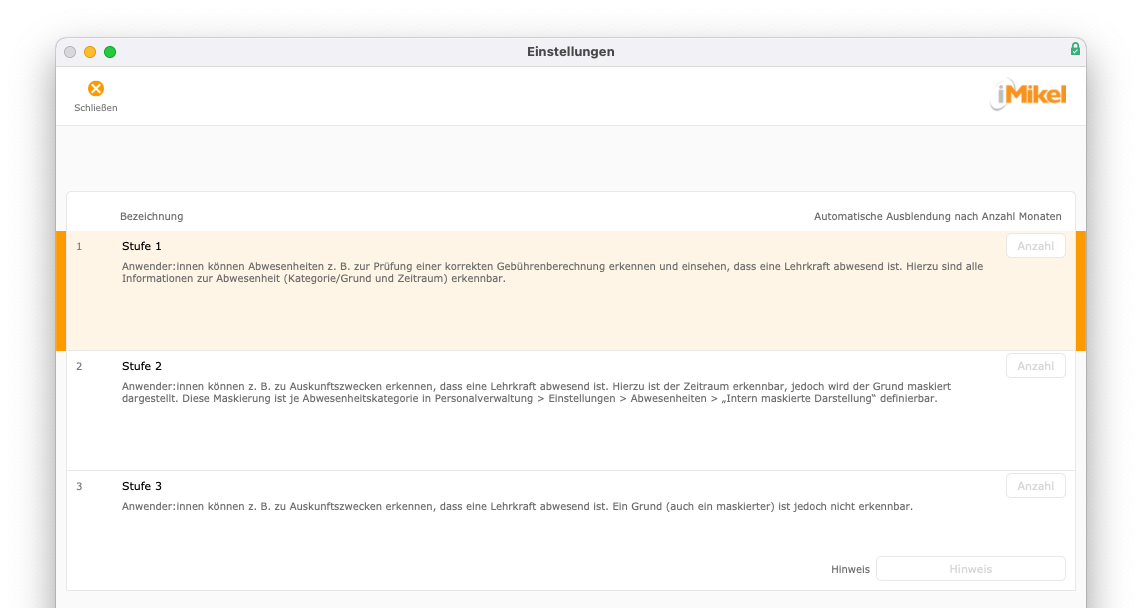
Die Maskierung von Abwesenheitskategorien kann in der Personalverwaltung unter Einstellungen > Abwesenheiten > intern maskierte Darstellung
festgelegt werden.